
类型:手机必备 更新:2026-01-08 15:11:04
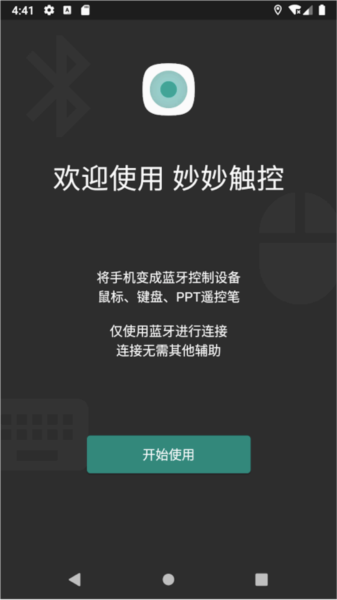
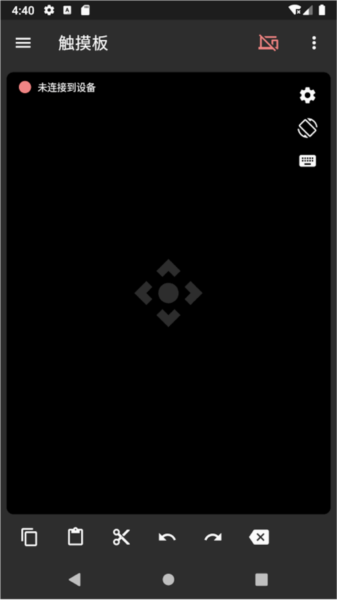
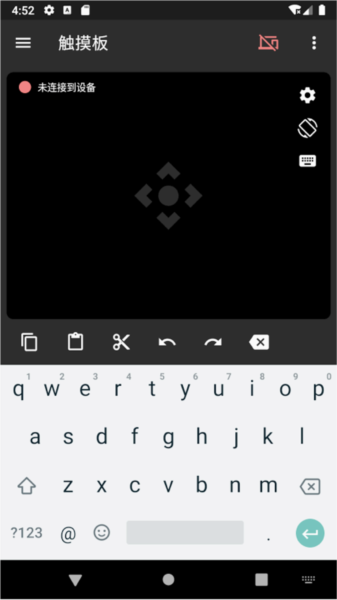
妙妙触控app是一款模拟蓝牙鼠标键盘的应用,可以远程控制其他设备,操作便捷,简单易用。您可以将手机转变为蓝牙鼠标,支持多种模式,让远程操作更加轻松。软件最低适用于安卓9.0及以上设备。除了在Windows操作系统上进行测试外,在理论上也支持MacOS和Linux系统。请注意,部分手机品牌对蓝牙功能进行了限制,可能无法完全兼容。
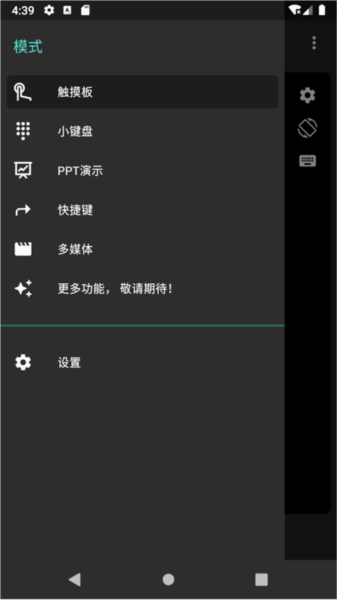
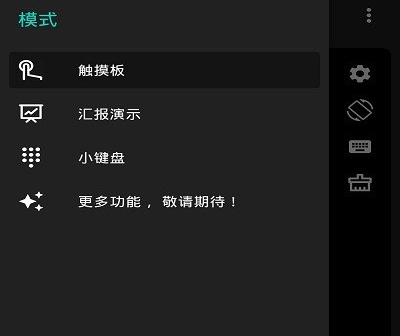
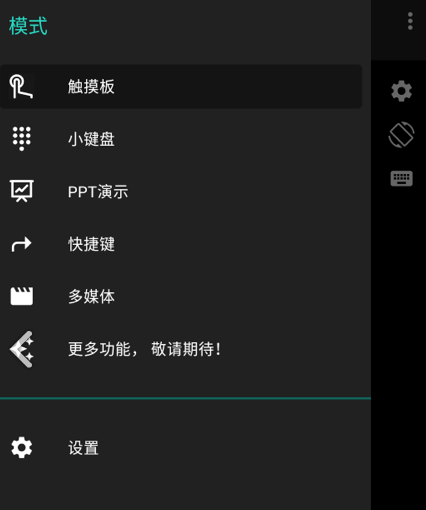
1、触控板模式:模拟鼠标和触控板功能,支持单指点击、双指滚动等操作,操作逻辑与触控板一致。
2、小键盘模式:为没有小键盘的笔记本电脑提供功能补充,方便数字输入。
3、汇报模式:在ppt汇报时,模拟遥控笔功能,支持翻页、快进和激光笔指示,提升汇报效果。
4、多媒体模式:控制设备的亮度、音量和音乐的播放、暂停等操作,满足多种使用需求。
1、已支持定义弹窗持续时长
2、已支持定义弹窗静态图像
3、已支持定义弹窗弹出样式
4、已支持定义弹窗位置
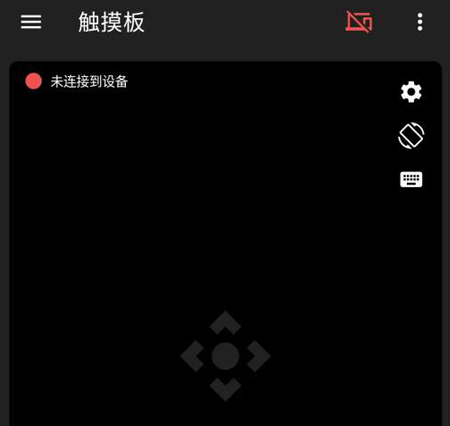
1、确保您的手机和即将连接的设备处于同一wifi环境下,并开启蓝牙功能。
2、部分手机品牌可能对蓝牙功能进行了限制,导致无法完全兼容。
3、在连接过程中,如遇到配对不成功的情况,可以尝试删除已配对的设备后重新连接。
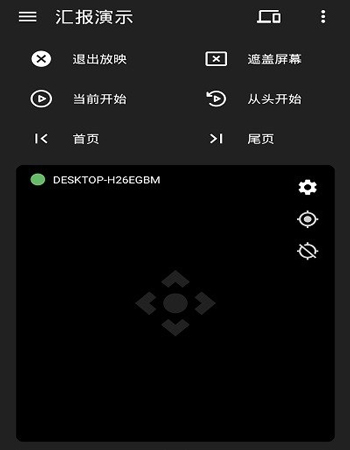
1、下载【妙妙触控】安装并打开APP
2、保证你的手机和即将连接的设备处于同一WiFi环境下
3、打开蓝牙连接你的手机与该设备
4、连接成功后,就可以远程控制该设备
5、支持单指滑动、双指滚动等各种手势功能
1.在平板上下载“妙妙触控”App,然后用手机与平板通过蓝牙连接
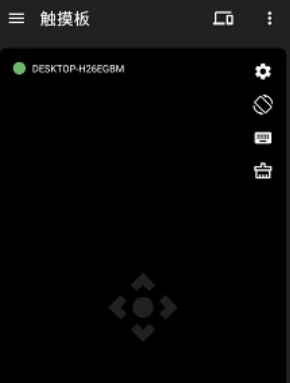
2.连接成功后,你会看到绿色的连接成功标志哦
3.连接后,在平板的“妙妙触控”界面上滑动操作,就像用鼠标一样灵活
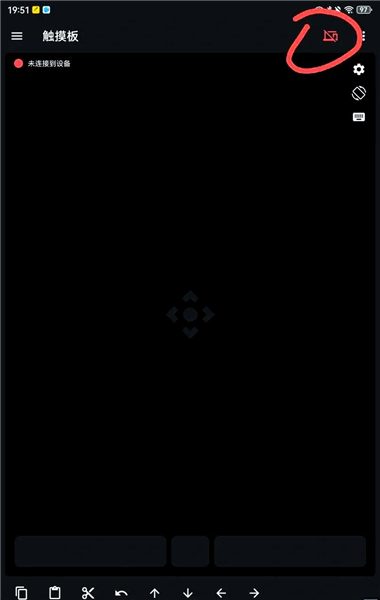
注意:
①目前,应用仅与支持蓝牙HID协议的安卓手机兼容,并需通过蓝牙连接后方可使用
②在连接设备前,请确保手机已成功与设备蓝牙配对,然后再启动应用进行连接
③成功连接后,界面将显示绿色连接状态
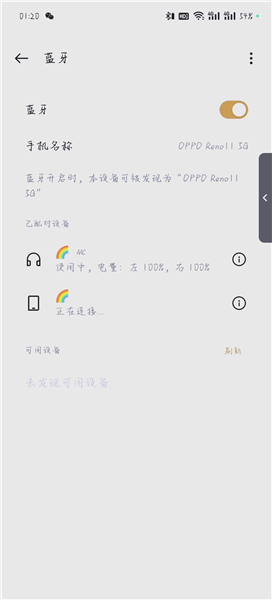
1.首先,准备两部手机,一部手机用来下载应用,这样你就可以用手机模拟鼠标操作
2.用下载了手机连接蓝牙,然后打开蓝牙设置,将两部手机的蓝牙连接起来
3.连接后,这样你就可以用手机模拟鼠标点击操作了
1、智能手势识别:通过先进的算法和技术,实现对手机屏幕触控的精准识别和快速响应。
2、多种模式选择:提供触控板、小键盘、汇报和多媒体等多种模式,满足不同场景下的使用需求。
3、自定义快捷键:用户可以根据个人习惯自定义快捷键,提高工作效率。
4、跨平台支持:不仅支持安卓系统,还理论上支持windows、macos和linux系统。
5、界面简洁易用:整个界面简洁明了,功能说明详细,易于上手。
1、模拟蓝牙鼠标和键盘,支持多种手势操作,如单指滑动、双指滚动等。
2、提供ppt遥控笔功能,支持ppt翻页、快进和激光笔等操作。
3、自定义快捷键,根据个人需求设置组合键命令。
4、支持多种模式,包括触控板模式、小键盘模式、汇报模式和多媒体模式。
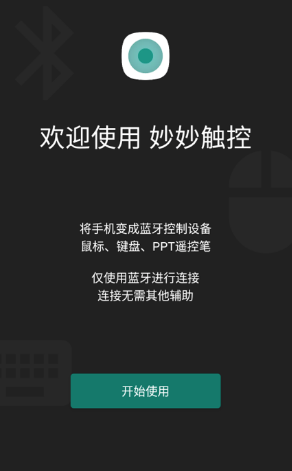
1、下载安装妙妙触控APP,打开软件
2、打开妙控触控板蓝牙功能
3、点击电脑程序坞中的系统偏好设置图标,点击“蓝牙”选项4、在蓝牙设备中找到妙控触控板,点击建立连接5、若电脑提示安装驱动程序,则按照提示安装触控板驱动驱动程序。
1.支持哪些系统版本?
该软件支持Android 9及以上版本的操作系统。
2.是否需要ROOT权限才能使用?
不需要ROOT权限,普通用户权限即可正常使用。
3.连接设备时是否需要数据线?
不需要,只需通过蓝牙无线连接目标设备即可。
4.可以用来控制电脑吗?
是的,只要电脑支持蓝牙输入设备,就可以通过软件进行控制。
5.软件是否支持自定义快捷键?
支持用户根据需求自定义设置快捷键,提升使用效率。