类型:生活服务 更新:2025-12-30 22:43:29
emoji表情贴图app是一款非常非常棒的表情包制作软件,软件内拥有丰富的emoji贴纸,并且支持图片添加文字、自定义贴图、涂鸦、滤镜、图片旋转等多种滤镜特效,大家可以在这里轻松制作自己喜欢的表情,有了这个软件以后再也不担心自己的表情库里没有表情包了。emoji表情贴图app中汇集了全新的三星表情1775种,而且全部免费使用,软件界面简洁,操作简单,喜欢的用户可以下载使用哦!
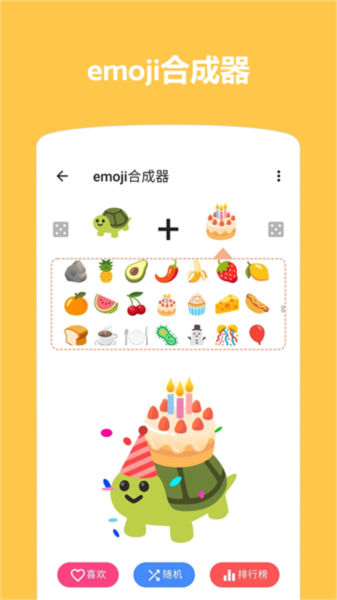
在人们生活中于人互动交流的过程中。
有时候都会遇到难以用语言表达的时候。
就会使用一些代表特定含义的表情包来表示自己的情绪。
支持图片添加文字、自定义贴图、涂鸦、滤镜。
1、集合了全新的三星表情1775种,全部开放免费使用;
2、为用户提供可爱的三星表情,让您看了想立马拥有;
3、步骤简单,操作方便,界面清新,简单却又不简单;
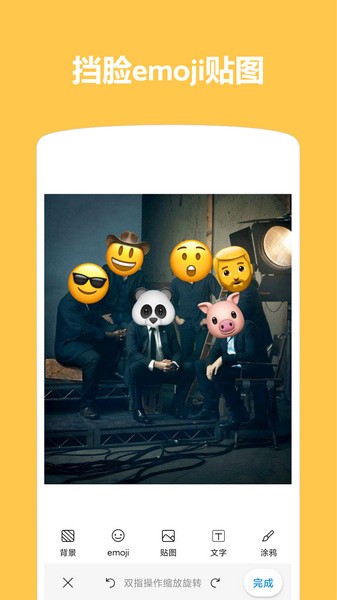
4、可以使用三星表情与照片合成了,惊人的表情集合。
可以自由选择添加具体分类的三星表情到照片上面;
自己制作的表情可以快速进行保存分享,一起开心;
软件内置最新表情贴图,随时都可以选择使用;
图片的内容很单调,可以给你的图片加上Emoji表情。
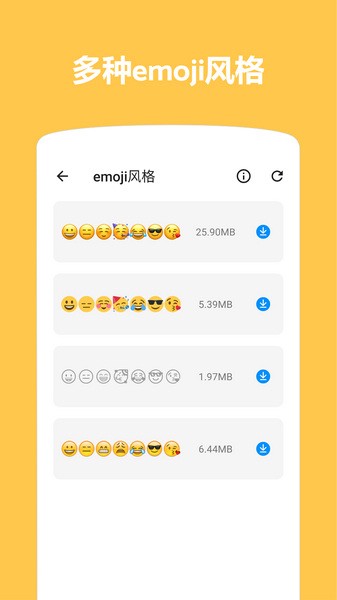
1、首先用户在首页点击图片加emoji进入。
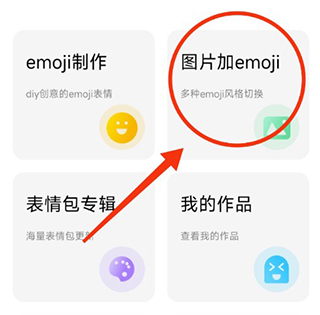
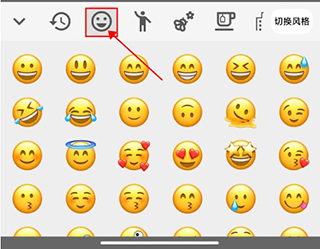
2、进入之后可以点击左下角的emoji,进入小表情页面。
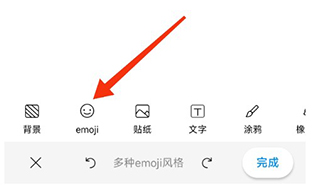
3、然后点击左边的“切换风格”,就可以开始emoji风格的切换啦!
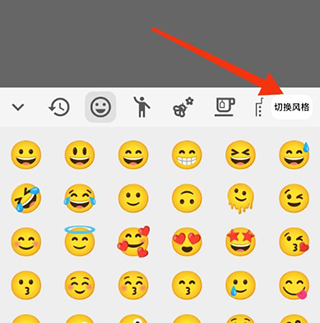
4、进入之后选择“更多风格”。
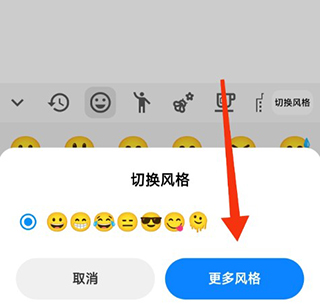
5、然后就可以看到有非常多的emoji风格可以下载。
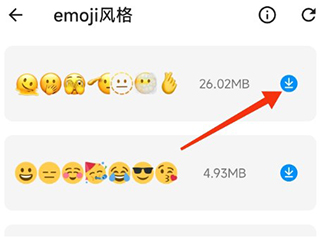
6、下载完之后就可以返回上一个界面,选择自己刚刚下载的emoji风格啦!
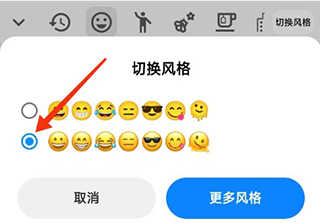
7、用户就可以在表情页面选择刚刚切换的表情风格进行使用啦!
1、用户首先点击首页的“emoji制作”,进入表情制作页面。
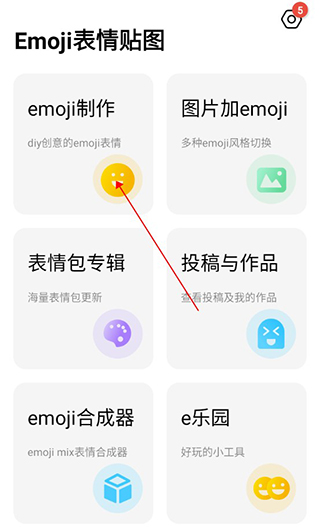
2、然后就可以开始制作啦!可以先选择一个自己喜欢的表情头型。
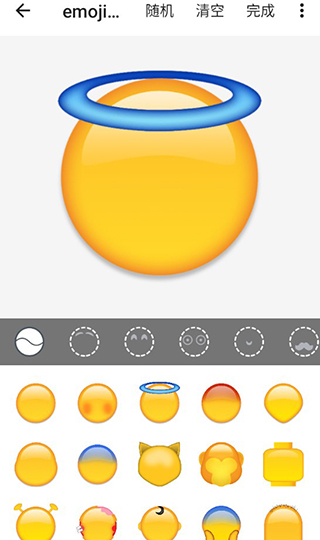
3、确定好头型之后就可以选择有趣的脸部造型了,包括眼睛、嘴巴等。
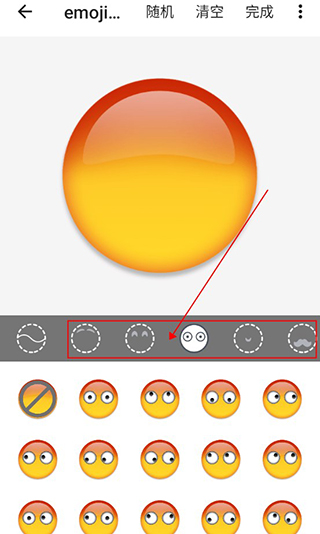
4、之后就是头型啦(用户也可以不选择,让小黄脸光头也挺有趣的),还有手势、眼镜等造型可以设置。
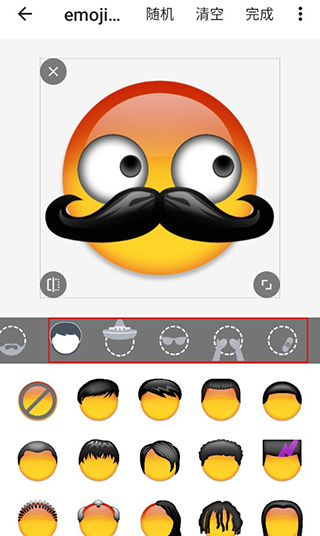
5、用户设计完成之后就可以点击右上方的完成。
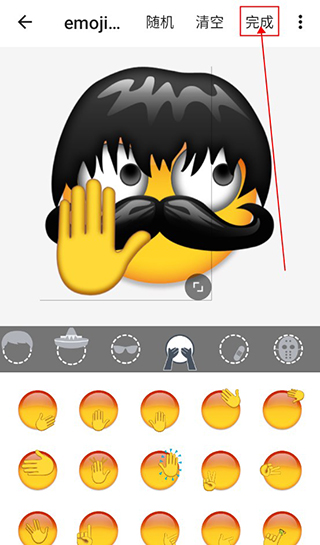
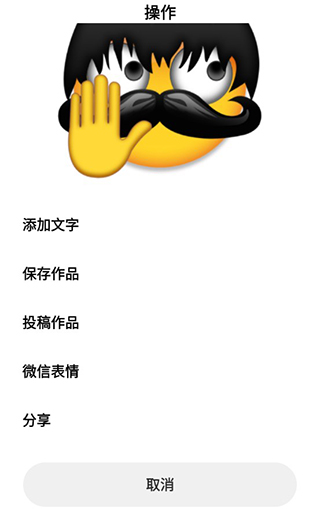
6、之后就可以选择添加文字,添加上适合这个表情的文字,让表情变得更加生动形象,还可以直接选择投稿作品哦!添加完之后就可以截图保存或者发送到微信。
1、Emoji百宝箱是免费的吗?
是的,Emoji百宝箱提供的所有核心功能都是完全免费的。我们致力于为用户提供便捷、有趣的Emoji工具体验。
2、我合成的Emoji表情可以保存或分享吗?
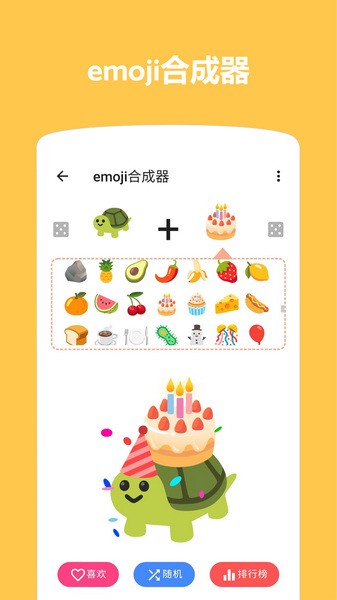
在Emoji合成器(Emoji Kitchen)中,您通常可以复制合成后的Emoji表情图片,然后粘贴到聊天软件或社交媒体中。具体保存方式可能因浏览器或工具更新而略有不同,请留意工具界面的提示。
3、Emoji表情大全里的Emoji在所有设备上都能正常显示吗?
大部分现代设备和操作系统都支持标准的Unicode Emoji。但某些非常新的或特殊的Emoji,在较旧的设备或系统上可能无法正确显示,或者显示为方框。我们会尽量采用兼容性好的Emoji。
v1.4.5.4:
修复了一些已知问题
v1.4.5.3:
1.【emoji制作】添加文字支持双击编辑;
2.【emoji合成器】优化样式,支持更多主题色。
v1.4.5.2:
修复emoji合成器在部分机型的已知问题
v1.4.5.1:
新版 emoji 合成器,支持更多 emoji 表情,支持查看实时合成
v1.4.5.0:
支持更多背景颜色选择