类型:游戏工具 更新:2025-12-27 01:26:57
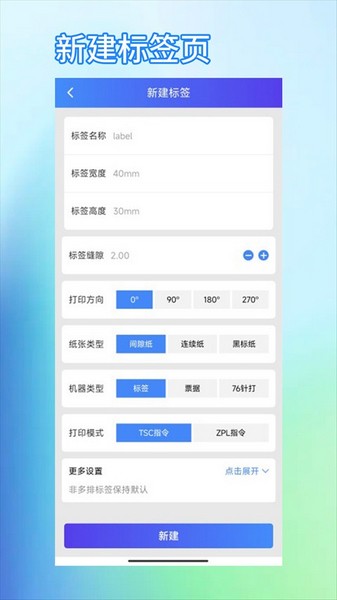
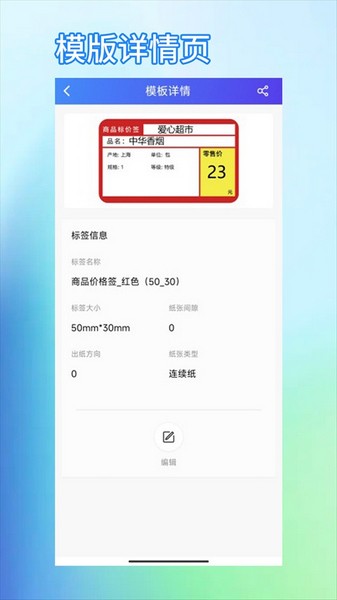
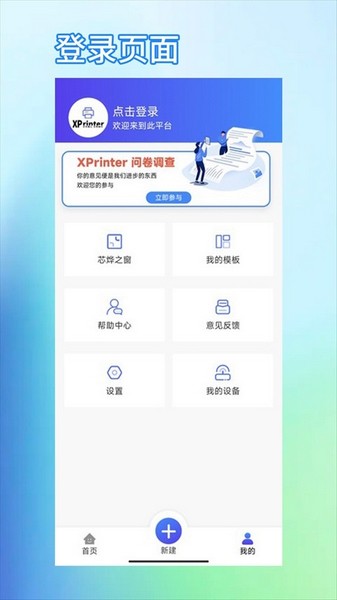
XPrinter是一款专门为芯烨打印机用户而打造的手机软件,用户能够随时随地在这里连接打印设备进行各种内容的打印。软件内置大量精美打印模板,用户能够在这里快速完成排版、制作和打印等流程。软件专为票据标签等内容的打印而设计,界面简洁,使用简单,用户还可以通过wifi网络和蓝牙等多种方式连接打印机设备,支持条码、文本以及图片等多种打印内容,好用极了。
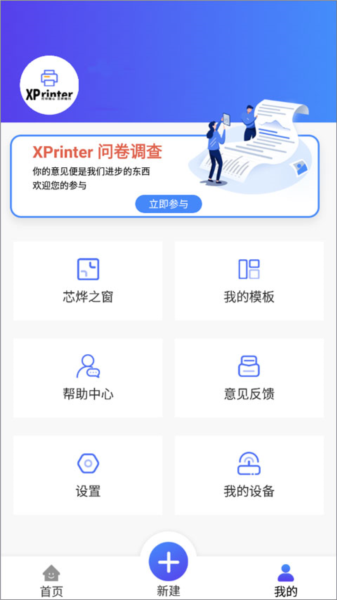
历史模板
本地模板
云模板
编辑模板
模板标签、插入、属性服务
方便快捷的连接方式:蓝牙,USB,Wi-Fi。
多种元素操作:一维条码,二维条码,线条,文本,矩形,图片,表格等。
智能的识别方式:语音识别,图像识别,扫码识别.....支持票据打印机、标签打印机。
操作简便,应用场景广,应用行业广。
1.文字自由排版
2.云端素材编辑
3.小票自由编辑
一、怎么使用蓝牙的方式连接打印机
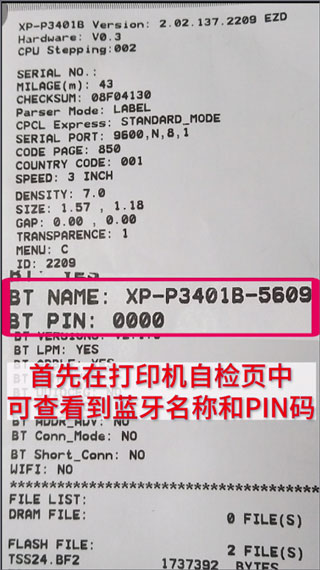
1、首先是要在打印机自检页中查看蓝牙名称和PIN码。
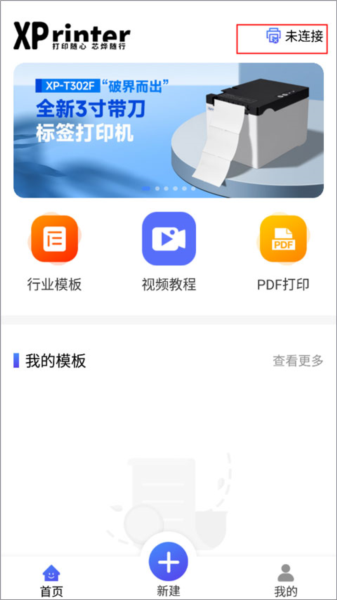
2、然后打开APP并进入首页,点击右上角的“未连接”。
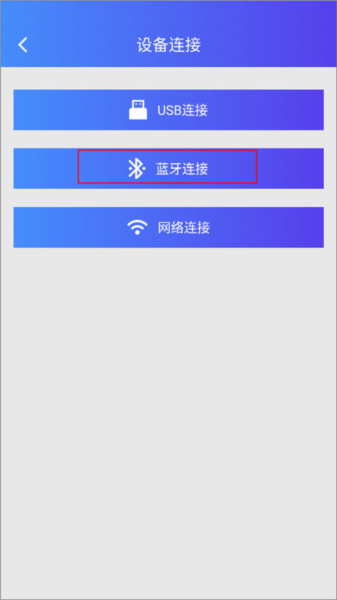
3、有USB、蓝牙、网络这三种连接方式,点击蓝牙连接。
4、将蓝牙这项功能打开后等待APP搜索蓝牙设备。
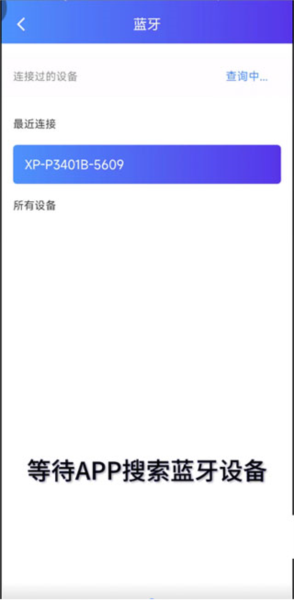
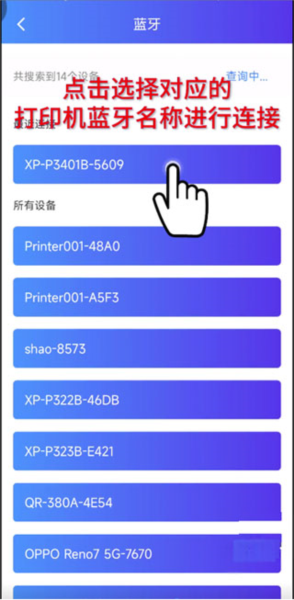
5、点击选择对应的打印机蓝牙名称进行连接。
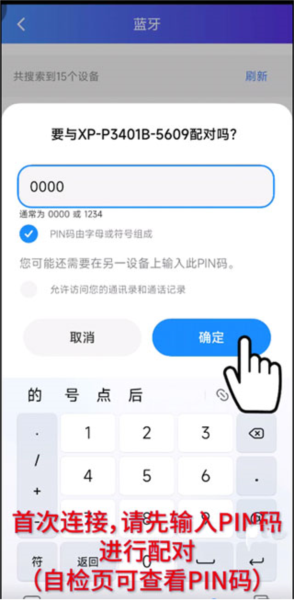
6、首次连接,需要输入PIN码,进行匹配,输好之后点击确定即可。
二、如何打印PDF文件
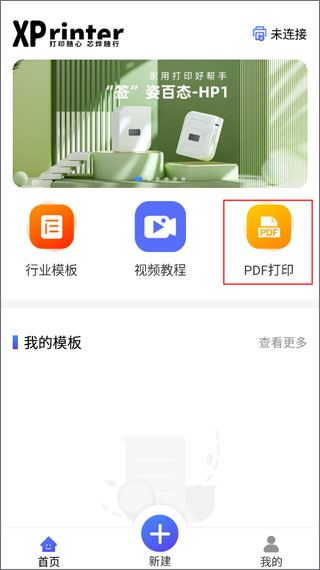
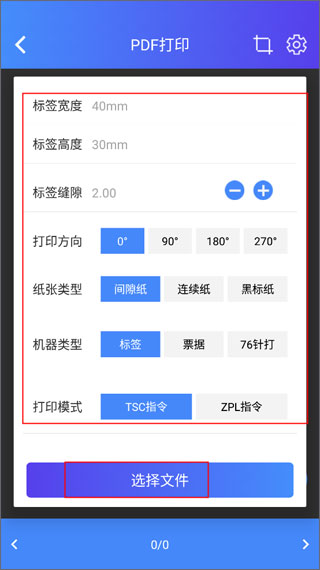
1、同样还是在【首页】,点击右边的“PDF打印”。
2、设置标签参数,如宽度、打印方向、纸张类型等,下面选择文件。
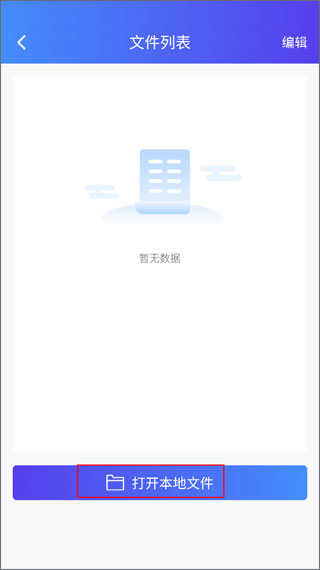
3、文件列表中暂无PDF文件,打开本地文件,允许APP访问存储空间。
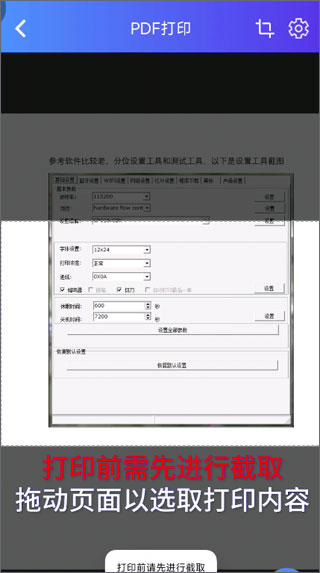
4、选择打印的文件前,需要先进行截取,拖动页面以选取打印内容。
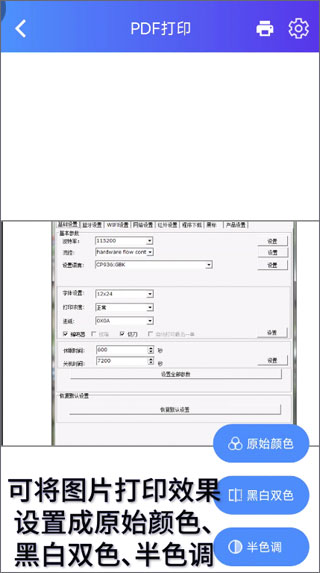
5、可以将图片打印效果设置成原始颜色、黑白双色、半色调。
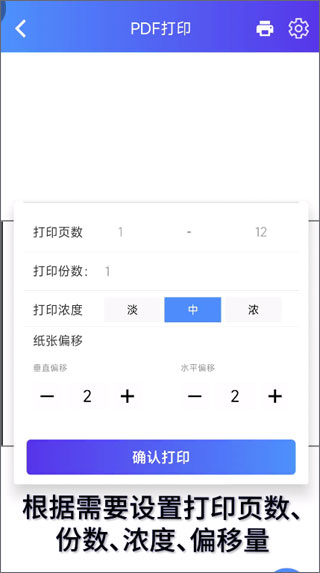
6、最后根据需要设置打印页数、分数、浓度、偏移量,全部弄好后点击确认打印就好了。
1、芯烨打印机APP连接不上打印机怎么办?
(1)尝试重启打印机和APP后重试;
(2)如当前已连接蓝牙,请断开重试。
2、如何打印自检页
不带显示屏的机器按住走纸键开机,约两秒后,status灯红灯闪烁一下后松开走纸键打印自检页;有显示屏的机器,点击设置按键,选择打印自检页,确认后打印自检页。
3、为什么会出现打印内容空白呢?
请确认纸张是否为热敏材质或者打印面是否安装反了。
4、为什么会出现打印内容乱码呢?
请确认当前打印机是处于标签模式还是票据模式,在模板的设置中选择对应纸张类型,标签模式对应间隙纸,票据模式对应连续纸。
5、APP显示打印成功,为什么打印机无反应呢?
请确认蓝牙是否正确连接,使用打印机打印自检页找到MAC地址后四位,看MAC地址后四位与APP右上角已连接设备的后四位是否一致。
v6.4.0:
1.新增应用展示方式与提醒
2.优化其他已知问题
v6.3.1:
1.修改已知bug;
2.更新了隐私政策;
3.XPrinter伴随我们多年,随着科技日新月异,人们对打印机APP的需求也在提高;XPrinter2.0应运而生。