
类型:教育学习 更新:2025-12-26 10:08:34
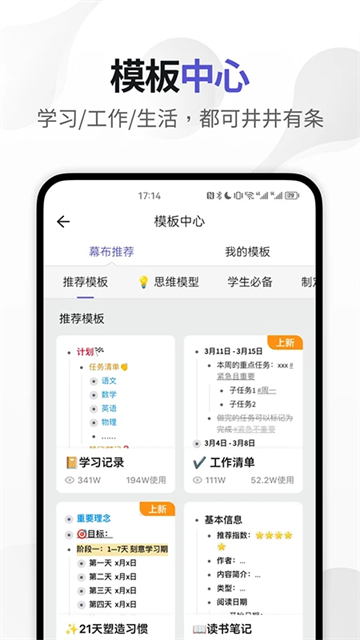
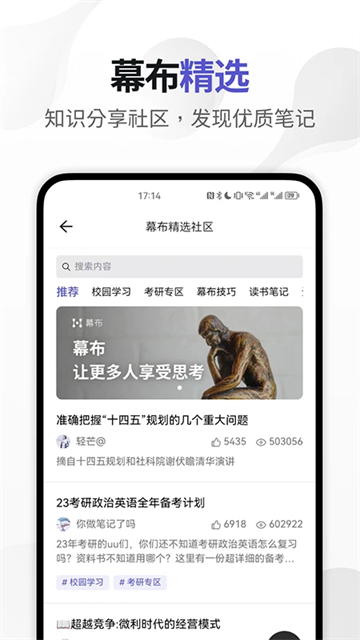
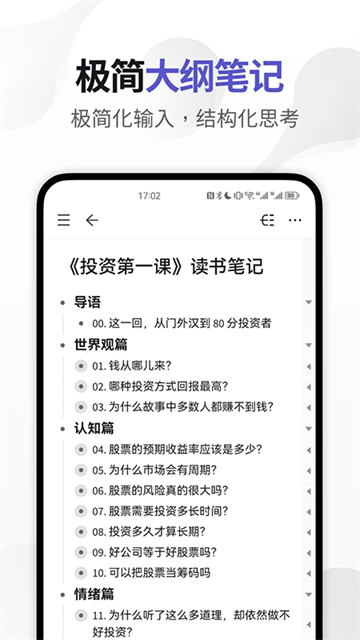
幕布是一款功能强大的应用程序,旨在帮助用户更好地捕捉灵感和记录重要内容。该应用提供了诸多工具和功能,如管理任务、生成图片、清单工具等,让用户能够轻松地组织和记录信息。幕布还提供了丰富的模版和思维导读工具,帮助用户养成结构化的思维方式,并提高工作效率。
通过幕布,用户可以一键查看思维导图,快速直观地了解信息结构。这款应用提供了高级的功能,如树形结构、标示任务执行信息等,让用户可以更加方便地制定工作计划和整理笔记。无论是在工作还是学习中,幕布都能够帮助用户拓展思维、提高效率,使内容结构更加清晰。
#写笔记
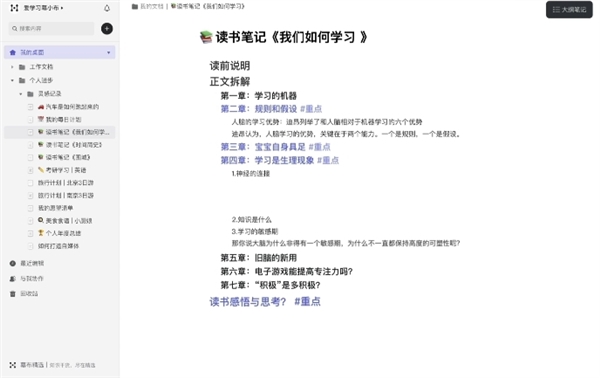
没整理过的内容怎能叫笔记?APP通过树形结构来组织内容,让笔记更有条理性。写好笔记,并学会整理,内容将更加清晰深刻,方便的分享,放大笔记的价值。
#思维管理
快速的整理思路,一键查看思维导图。养成结构化的思维方式,不断拆分细化每一个主题,释放大脑。一键分享、演示,方便的进行思维碰撞与头脑风暴。
#内容创作
平铺直叙的创作过程是不利于思维扩散的,能更好的捕捉灵感,快速的整理出头脑中的内容大纲,再去细化每一个片段,使内容结构更加清晰。
#任务管理
提供了一种简单直观的任务描述和管理方法,帮助你很好的梳理和拆分任务,通过APP特有的加标签功能,标示任务执行信息,为自己赢得一份轻松。
1、高效的结构化笔记:
通过大纲来组织内容,无论是读书笔记、活动策划、会议记录还是待办清单,都能完美胜任,这种更具条理性的写作方式,会带给你全新的体验,极简可靠。
2、轻松自然的分享方式:
无论是微信、QQ 还是微博,通过链接,你可以将文档分享给任何人。轻松自然的分享方式,让你更便捷地传递信息。
3、云端自动同步:
多平台数据自动同步,随时随地,阅读创作。有APP在手,一切得心应手。
4、轻松协作,团队共享:
发送链接,即刻开始协作。释放团队潜能,效率满载。
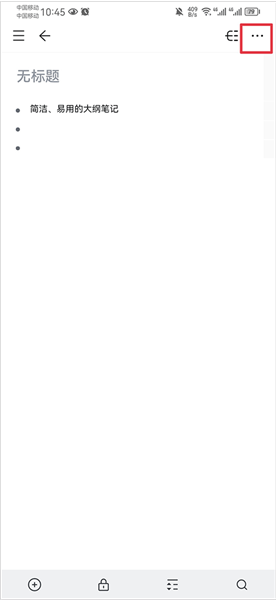
1、文档编辑完成后,点击右上角三点
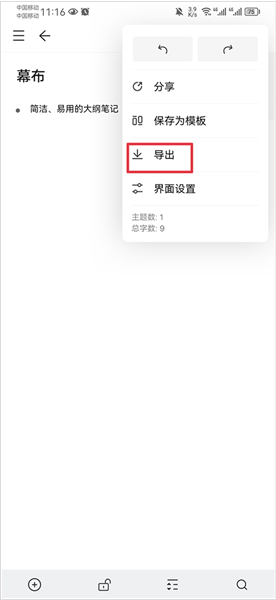
2、然后在菜单栏中点击导出
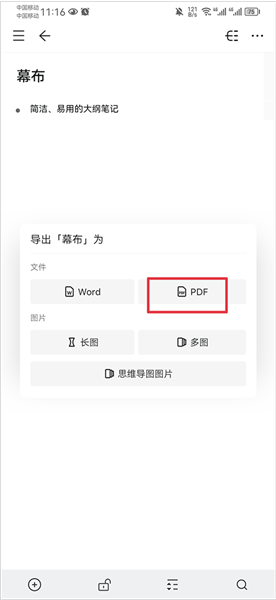
3、最后选择pdf格式导出即可
1、在文档编辑页面中,点击下方菜单栏中的三横
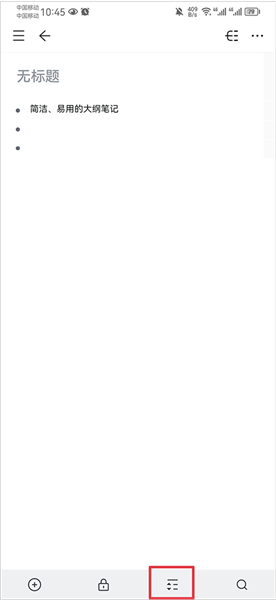
2、然后选择你要切换的字体大小即可
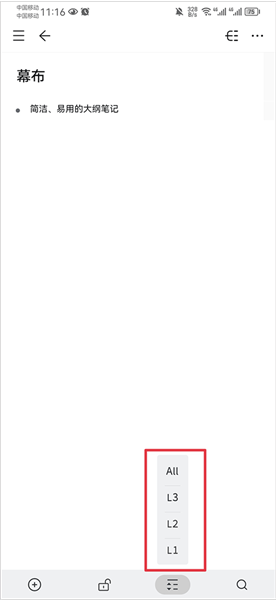
1、如何保存?
APP是实时自动保存的,不需要主动保存。
2、高级版和免费版有什么区别?
账号注册是免费的,可以使用幕布的基本记录功能,支持200条文档主题数、思维导图&演示模式。幕布高级版支持无上限的文档主题数、插入图片、内容高级样式、思维导图高级风格、高级导出。
3、如何升级高级版?
登录幕APP后,网页端:点击右上角处用户头像,桌面端:点击左上角处用户头像,免费版升级点击“免费版”右侧「升级」,高级版续费点击“高级版”右侧「续费」。可选择购买1个月、1年或3年的高级版,支持微信、支付宝支付及升级码兑换。
4、如何查看高级版到期时间?
手机APP版,登录APP后,点左上角处用户头像,或者轻按屏幕从左往右滑动,点击滑出菜单的大头像,或者直接点击滑出菜单右下角的「应用设置」可以直接看到高级版的到期时间。
5、分享链接为何失效?
您的文档被关闭分享或者分享后无法打开,是因为文档内可能含有违规内容。但是文档资料不会受到影响,分享的文档不会被删除,只是分享失效。
v3.6.1:
【优化】heif 格式图片显示
【修复】表格内应用文本样式位置偏移
【修复】思维导图模式下,开启 Markdown 编辑时应用文本样式位置偏移
【修复】部分字符显示异常
v3.6.0:
【新增】今日速记增加更多菜单,支持关闭/开启
【优化】思维导图结构和配色方案
【修复】部分已知问题
v3.4.3:
【优化】首页可左右滑动切换「全部 / 捷径」页面