
类型:教育学习 更新:2025-12-17 13:16:08
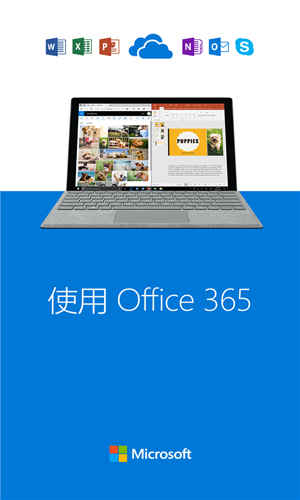
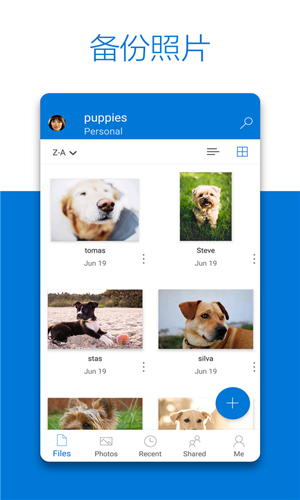
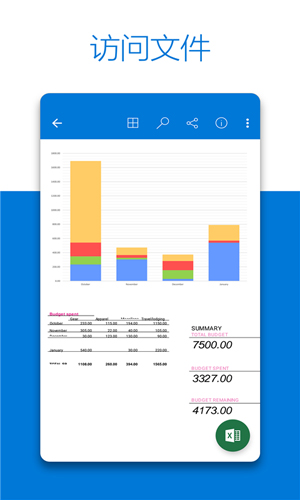
微软网盘安卓版是一个功能强大的在线存储服务应用,为用户提供了便捷的文件管理和分享功能。通过该应用,用户可以随时随地访问他们的文件,包括照片、文档和其他内容。无论是在办公室工作还是在家休闲,用户都可以轻松编辑、保存和共享文件,实现办公任务的高效完成。
1、在 Word、Excel、PowerPoint 和 OneNote 等 Office 应用中轻松打开并保存 OneDrive 文件。
2、使用自动标记轻松查找照片。
3、共享文档被编辑时,获取通知。
4、共享最喜爱照片和视频的专辑。
5、脱机访问你最重要的文件。
1、按需访问文件
在 Windows 10 中访问所有 OneDrive 文件,不会占用电脑上的空间。
2、文档扫描
使用移动设备扫描文档、收据、名片和笔记等并将它们存储在 OneDrive 中。
3、个人保管库
在 OneDrive 个人保管库中添加保护层,以存储重要的文件和照片。
4、随处访问
无论身处何处,可随意在任何设备上访问、编辑和共享文件。
5、备份和保护
将文件和照片保存到 OneDrive 后,即使设备遗失了,它们也不会丢失。
6、共享与协作
使用 Office 应用与家人朋友保持联系,与他们共享文档和照片,同时实时协作。
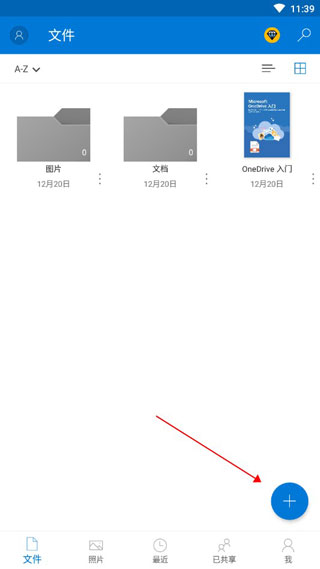
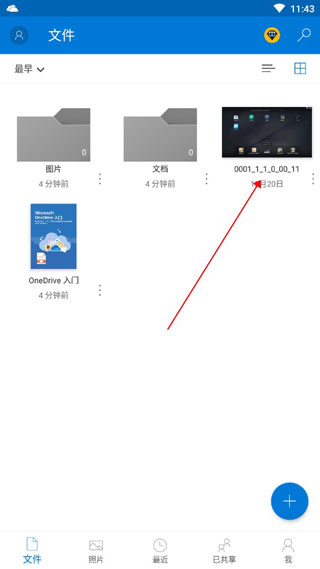
1、运行软件,点击左下角"+"号;
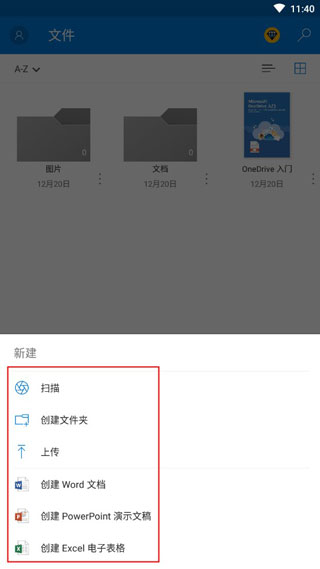
2、选择上传;
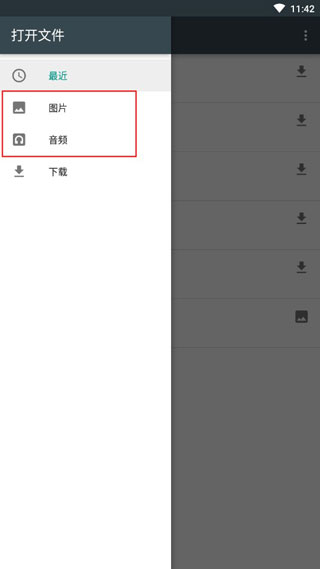
3、左侧选择图片或者音频;
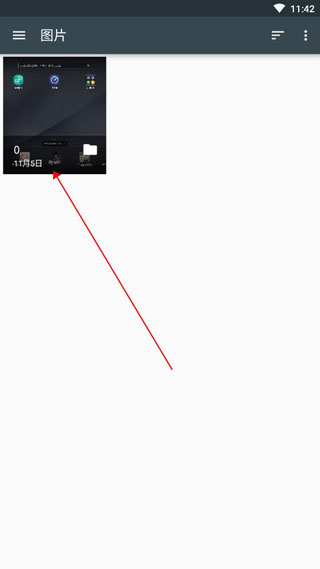
4、点击图片,软件就会将您手机里的图片列表展示出来,点击你想要操作的图片;
5、等待几秒钟就上传到盘内了。
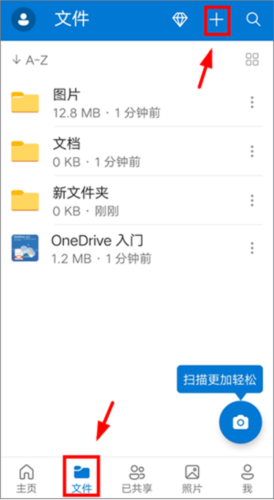
1、下载打开app,在文件页面中点击右上角+号
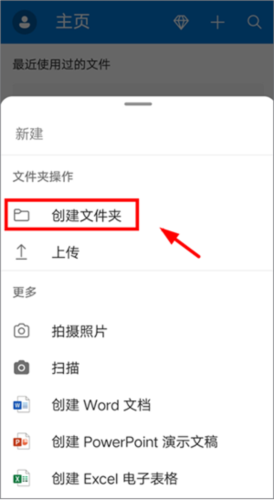
2、然后直接选择新建照片、扫描文件、word文档、ppt文档、excel表格来创建你要分享的文件,若需创建多个,可先创建一个文件夹
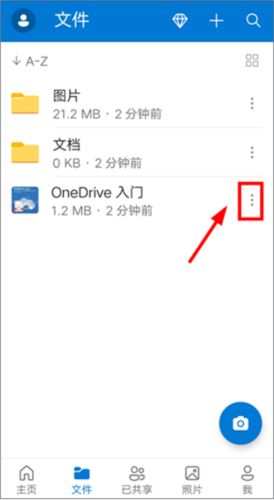
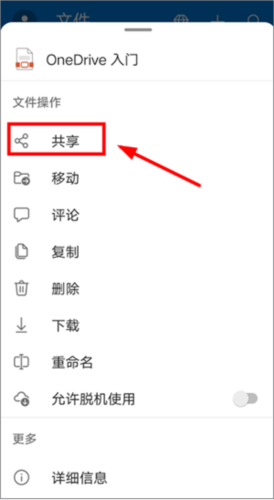
3、将需要共享的文件存储至app内后,即可进行共享,步骤如下:例如将:OneDrive入门 进行共享,点击该文件的右边的三点
4、弹出菜单栏,点击【共享】选项
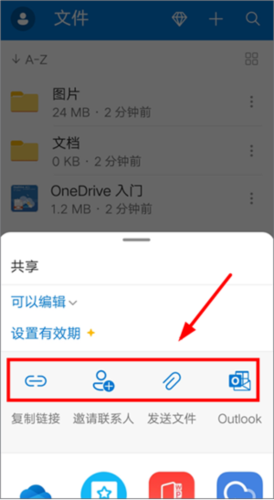
5、最后选择其中任意一种方式来共享文件:复制文件链接、邀请联系人、或发送文件给他人即可
·为方便您登录到 OneDrive for Business,您的组织需要具有合格的 SharePoint Online 或 Office 365 商业订阅计划。
·OneDrive for Business提供功能强大的安全机制,除非您决定和别人共享, 您的文档将始终保持私密性。
·仅在运行 Android 4.0 或更高版本的设备上支持照相机上载、搜索、排序和添加 OneDrive for Business 帐户的能力。
相册的自动备份功能,即无需人工干预,OneDrive自动将设备中的图片上传到云端保存,这样的话即使设备出现故障,用户仍然可以从云端获取和查看图片。
在线Office功能,微软将万千用户使用的办公软件Office与OneDrive结合,用户可以在线创建、编辑和共享文档,而且可以和本地的文档编辑进行任意的切换,本地编辑在线保存或在线编辑本地保存。在线编辑的文件是实时保存的,可以避免本地编辑时宕机造成的文件内容丢失,提高了文件的安全性。
分享指定的文件、照片或者整个文件夹,只需提供一个共享内容的访问链接给其他用户,其他用户就可以且只能访问这些共享内容,无法访问非共享内容。
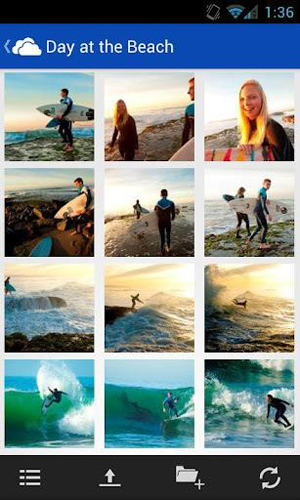
(1)始终保留在此设备上
打开OneDrive,可以看到文件的状态。如文件/文件夹显示为?状态,则代表文件/文件夹未download到本地,此时双击打开文件/文件夹或者右键勾选“始终保留在此设备上”,OneDrive会开始下载,下载完成的文件/文件夹状态显示为√。
(2)释放空间
释放空间,顾名思义释放不需要的本地文件,右键点击“释放空间”,文件/文件夹会恢复成?状态,此时不再占据硬盘存储空间。
(3)自动上载
与所有同步盘操作类似,将文件拖放到OneDrive的目录下,文件会静默上载,同步至OneDrive。
1、企业级安全防护,采用微软Azure加密技术,获ISO27001等多项安全认证。
2、免费空间政策友好,注册即享5GB基础空间,通过任务可永久扩容至15GB。
3、传输速度不受限,全球部署CDN节点,跨国文件传输速度领先同类产品。
4、与Windows深度整合,Win系统内置支持,右键一键上传至云盘。
一、同步问题
OneDrive 应用不会自动同步文件。
OneDrive 应用允许上传相机胶卷和其他图片,并下载 OneDrive.com 时拥有的任何文件。
注意: 某些应用和功能可能仅可在 Wi-Fi 环境中使用,具体取决于设备设置或移动数据计划。
二、OneDrive无法访问此文件?
文件可能已在其他应用中打开。 保存对文件进行的任何更改,关闭应用,然后再次尝试上载文件。
OneDrive无法将此文件上载到此位置
文件名(包括路径)太长。 文件名和路径包含的字符必须少于 442 个。 缩短文件的名称或 OneDrive 中的子文件夹的名称,或者选择更接近于顶层文件夹的子文件夹,然后再次尝试上载文件。
三、OneDrive找不到此文件?
文件可能在您尝试上载它之前已移动、重命名或删除。 找到文件,然后再次尝试上载它。
提示: 自动上传后,如果移动了计算机上的文件,可能会收到此消息。
四、储存不足?
如果文件不适合于可用 OneDrive 存储空间,则无法上传该文件。 若要查看剩余空间或获取更多存储,请点击“菜单”>“设置”,然后点击帐户名称,查看总存储和可用存储空间。 或者,转到在线存储页面。
五、此文件包含受限制的字符?
文件名中包含不允许使用的字符。 更改它的名称,以便它不以空格开头或结尾、不以句点结尾或是不包含以下任何字符 / \ < > : * " ? |
文件或文件夹不允许使用以下名称:AUX、PRN、NUL、CON、COM0、COM1、COM2、COM3、COM4、COM5、COM6、COM7、COM8、COM9、LPT0、LPT1、LPT2、LPT3、LPT4、LPT5、LPT6、LPT7、LPT8、LPT9
v7.41:
现在,你可以通过兼容设备在 Chromecast 接收器或电视上显示你的媒体文件。查找显示在顶部工具栏上的“投放”图标。我们希望你喜欢这个最多人请求推出的功能!