类型:教育学习 更新:2026-03-10 12:59:34
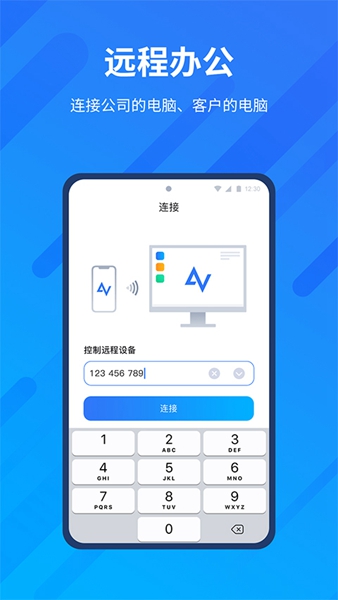
远程看看是一款简单好用的远程控制软件,为用户提供快速稳定的远程连接服务,让你可以通过手机直接控制电脑。在软件中输入需要控制的设备ID,就能随时通过安卓设备远程控制,基于端到端的ECC非对称加密技术,让你可以安全连接,不用担心隐私泄露的问题,确保你的设备安全,更好的享受远程桌面对工作和生活的便利。
1、虚拟鼠标
虚拟鼠标可以让您感觉自己在使用真正的鼠标,大大简化您的操作过程。
2、灵活的控制模式
两种控制模式供您选择。选择鼠标模式可以使用虚拟鼠标控制电脑,选择触控模式,可以通过点击控制电脑。
3、电源管理
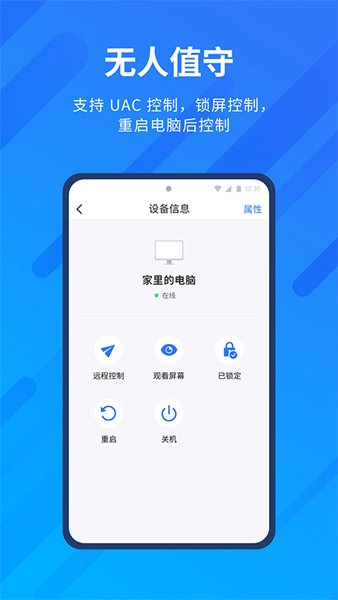
只需点击一下,您就可以锁定、重启或关闭电脑。
4、显示桌面
您可以在您的电脑桌面和当前界面之间自由切换。
5、可改变显示画质
根据您的移动端设备的网络速度,您可以选择高画质或低画质。
6、隐藏桌面壁纸
可以隐藏电脑桌面壁纸,让远程访问运行更流畅。
7、查看连接设备
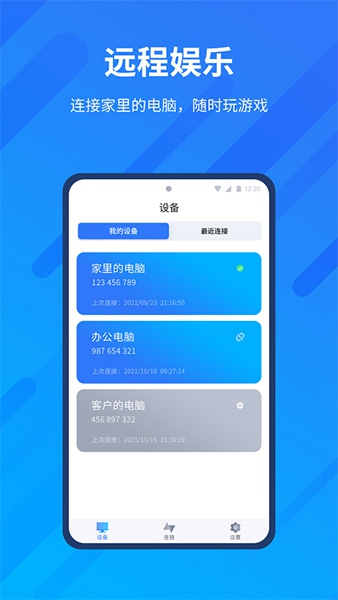
您之前连接过的设备可以在设备选项中找到,以实现快速连接。
8、无人值守远程控制
通过设置的安全码,您可以从移动端设备远程控制无人值守的电脑。
【免费】当下的远程办公、远程技术支持、远程娱乐需求日益增多,AnyViewer 希望让更多人能够免费享受远程桌面对于工作和生活带来的便利。
【安全】使用端到端的 ECC 非对称加密,让你在连接过程中无需担心隐私泄露,确保您的设备安全。
【高速】致力于不断优化连接速度与提高画质,让使用远程设备如同使用本地设备一样便利。
【好用】改进了交互方式,单独设计了更好用的虚拟鼠标和键盘,简化了您的学习和操作流程,提高了远程办公效率。
1.进入软件后需要注册一个账号,注册账号可以使用一个邮箱注册,安全免费。
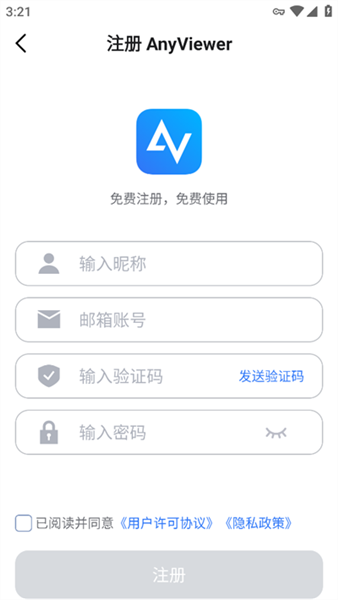
2.注册成功后即可进入首页,端对端远程连接。
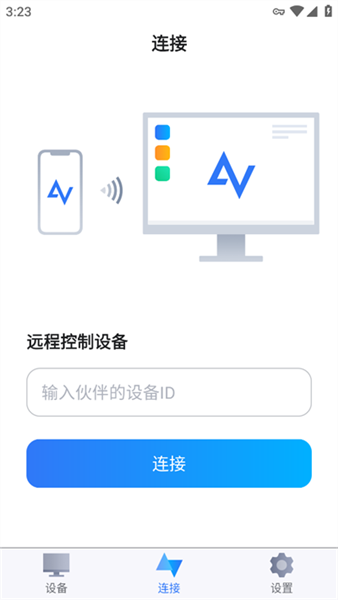
3.输入需要连接的设备ID,即可连接成功。
4.还能在页面一键查看最近连接过的设备,帮助你快速找到之前的记录。
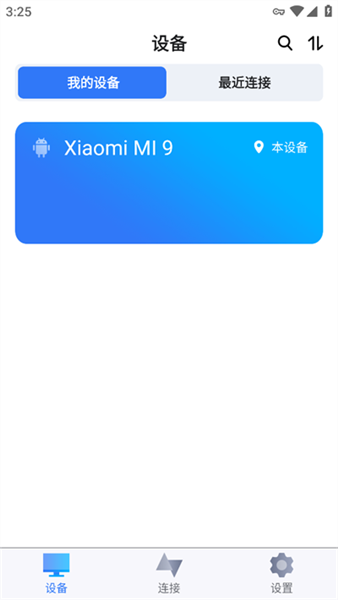
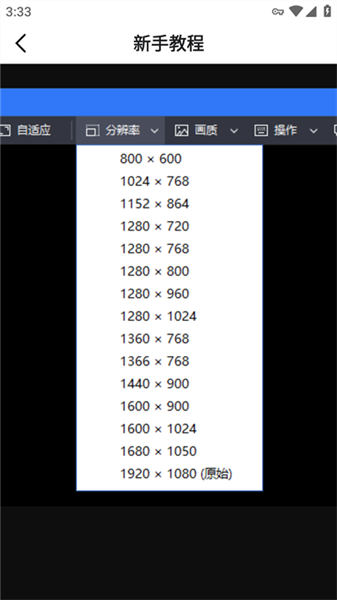
5.当连接的设备屏幕太大了,可以一键调节分辨率,管理起来更加舒适。
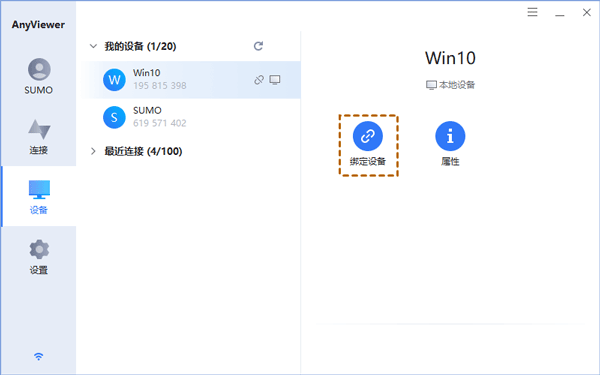
1.自动绑定设备:在需绑定的设备上登录账号。若该账号的绑定设备数未满,则会自动绑定此设备。
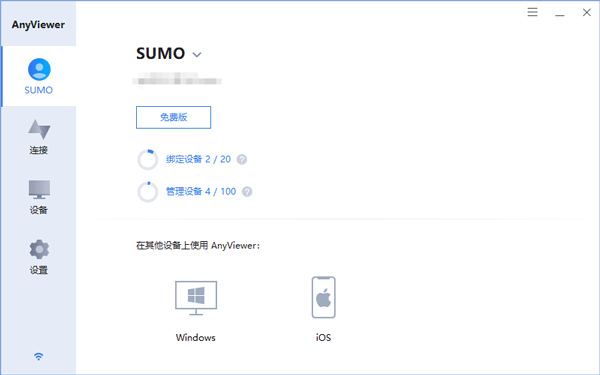
2.绑定设备已满:若该账号的绑定设备数已满,则该设备仅加入“我的设备”列表,状态为未绑定。需要解绑其他设备后,再手动绑定此设备。
3.解除绑定设备:在设备列表上单击右键,选择【解除绑定】。
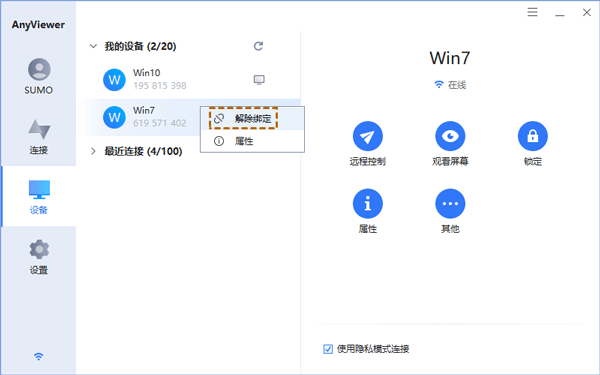
4.手动绑定设备:在需要绑定的设备上登录后,选中本设备,点击【绑定设备】按钮即可。