
类型:教育学习 更新:2026-03-05 12:22:19
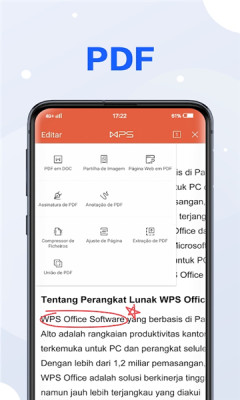
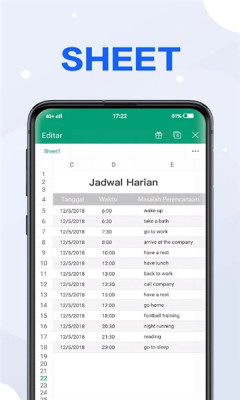
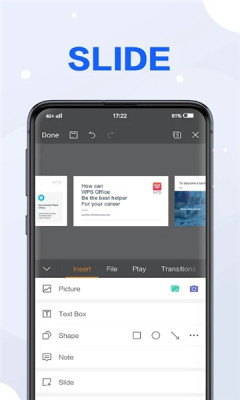
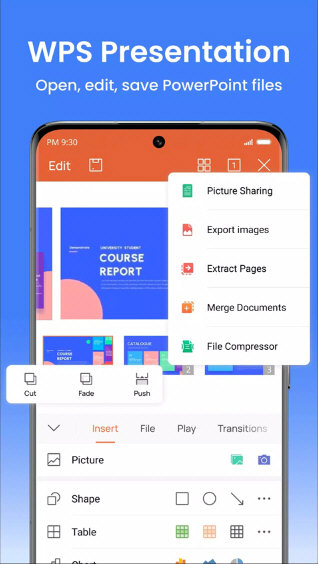
wps office lite官方版是珠海金山办公软件有限公司推出的一款办公软件,也被叫做beta版,可以让用户在第一时间体验到最新的功能,及时反馈各种功能意见,让你参与到开发中来。软件采用的是列表模式,用户基本常用的新建文档操作只需按下“+”号键就可以出现相应文档类型的新建对话框。软件还支持文件互传,用户在这里可以直接将自己做的各种文件发给附近的人,让工作交流更加高效快捷。软件还配套金山的其他软件云服务软件来使用,会更加的方便,简洁,有需要的朋友欢迎下载使用!
支持100M以上文档的打开
阅读模式与编辑模式自由切换
提供分页显示和网页显示两种排版方式
包含丰富的格式功能,包括加粗、斜体、下划线、字体颜色、对齐方式、高亮显示、查找、缩放、全屏等
支持显示页眉页脚、批注修订、图形对象、公式符号、DOC文档中的表格环绕效果等
支持图片插入以及图片裁剪、删除、旋转、移动、缩放、绕排等功能
支持插入表格, 可对行列进行删除、增加及高宽调整等操作,并可设置表格样式
内置段落布局功能,支持标尺显示,段落缩进、段前后距离轻松设置
支持云存储Box.net、Google Drive等WebDAV服务的文档上传和编辑后自动同步功能
1、轻量级应用:占用更少的存储空间和系统资源,适合于配置较低的手机使用。
2、常用功能:提供基本的文档编辑、表格创建和演示文稿制作功能,满足用户日常办公需求。
3、兼容性强:可以与Microsoft Office等其他办公软件兼容,让用户无缝切换使用。
4、模板丰富:WPS Office Lite提供了大量的文档、表格和演示文稿模板供用户选择,方便用户快速创建各种文档内容。
5、云服务支持:支持云服务,用户可以将文档保存到云端进行备份和共享,让用户在不同设备之间快速同步文档。
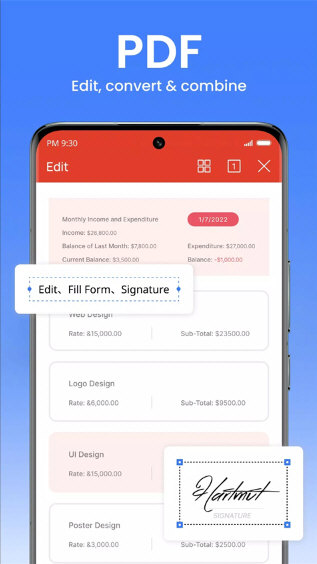
极速打开表格文档,打开速度提升8倍
独创自定义输入键盘,支持编辑和插入函数
包含筛选、排序、自动换行、对齐、全屏阅读模式、窗口冻结等多种常用功能
支持单元格复制、剪切、粘贴及属性设置等操作
支持插入和删除行列,以及工作表新建、重命名、删除功能
提供数据快速拨号及邮件发送功能
支持显示雷达图、分离饼图、复合饼图、圆环图等62种图表格式,独创活动坐标轴查看功能
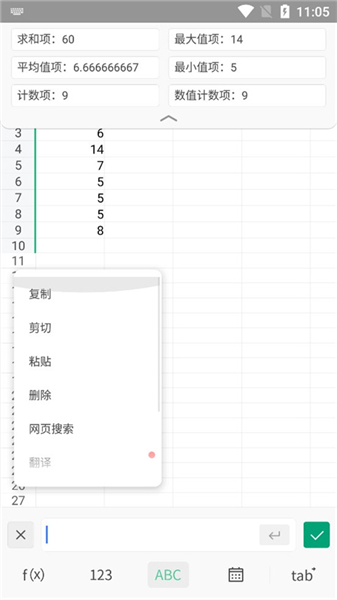
提供背板快速计算功能,实时显示选中区域的求和、平均、计数等常用计算结果
支持CSV格式文档的打开
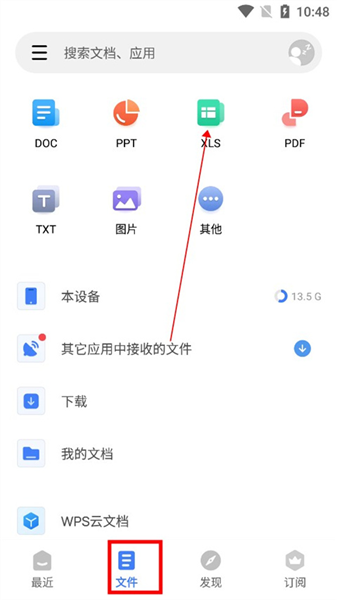
1、首先进入wps office lite手机版当中,进入文件板块,点击“XLS”可以查看手机内所有的表格;
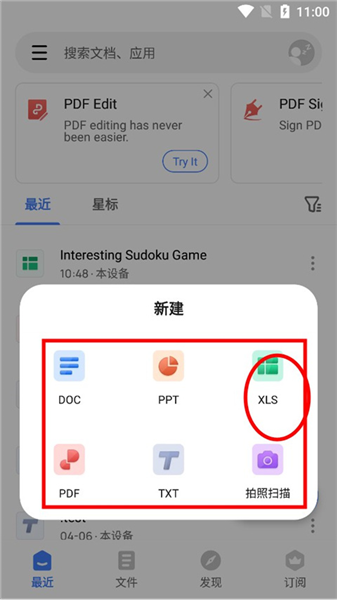
2、进入最近板块,点击下面最大的那个“+”,开始新建表格;
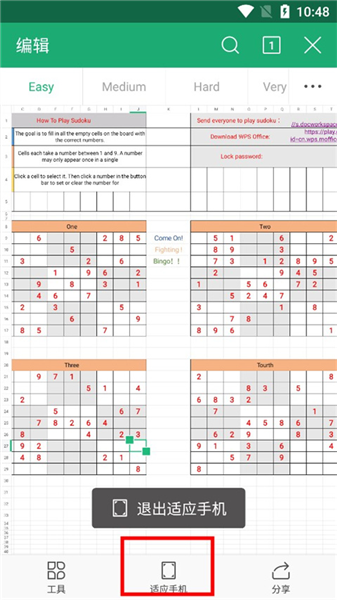
3、在做表格之前我们先看看怎么查看表格,先点击“适应手机”,这样使用起来会方便很多,上面easy、medium、hard,这些是页码,都是可以进行更改的;
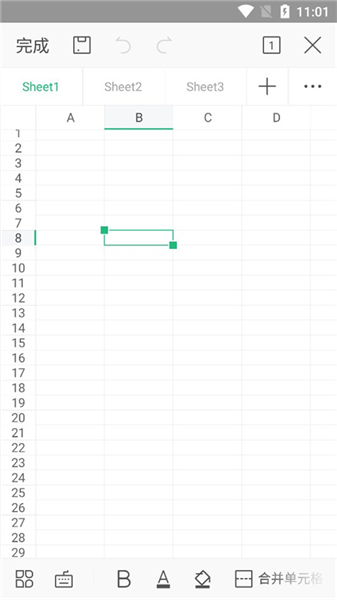
3、开始制作表格,在表格内输入自己的内容,下面的都是一些简单的工具,加粗、字体的颜色、填充、合并单元格,这种简单的小编就不多说了;
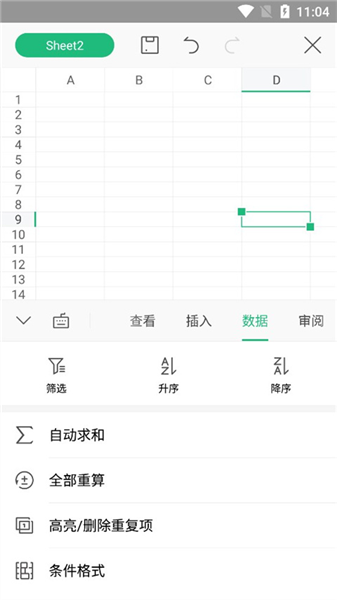
4、在这里看看数据工具吧,筛选:大家只需要选中自己需要筛选的数据,点击升序或者降序即可,很简单;
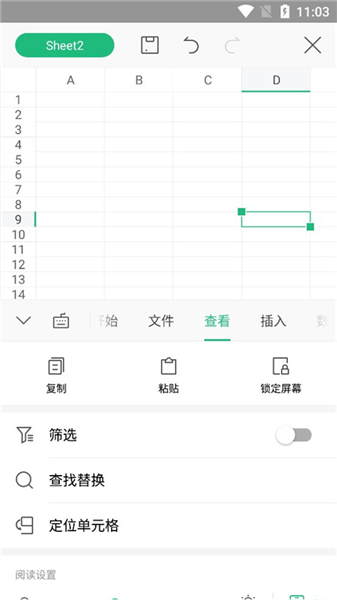
5、查看里面主要用到的功能就是查找和替换了,大家只要输入找到自己需要替换文字或者数字,在下面写上需要替换的即可;
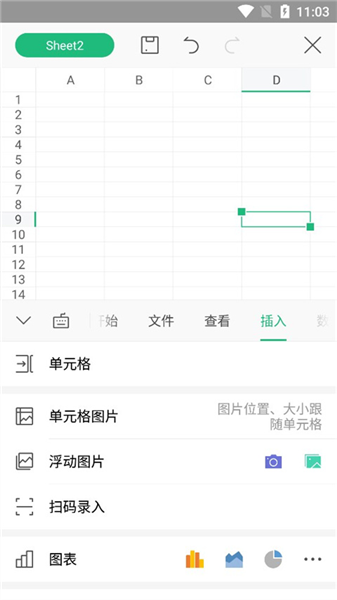
6、插入,在这里主要是插图片,单元格图片和浮动图片还有有点区别的,浮动图片是GIF类型的图片格式,而单元格图片是JPG格式,大家根据自己的需求选择。
7、最后,当我们输入单元格之后,选中全部可以进行复制、剪切、显示求和等功能;
wps office lite与WPS Office的正式版不同,其实就是BETA版的意思:
预览最新功能:尝试最新功能。
提供早期反馈:让我们知道您的想法并更好地帮助WPS Office。