
类型:图片摄影 更新:2026-03-03 19:50:34
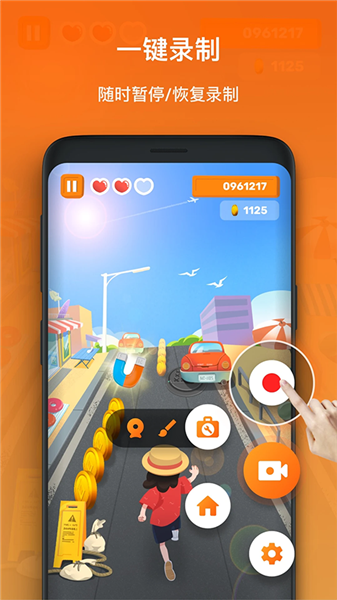
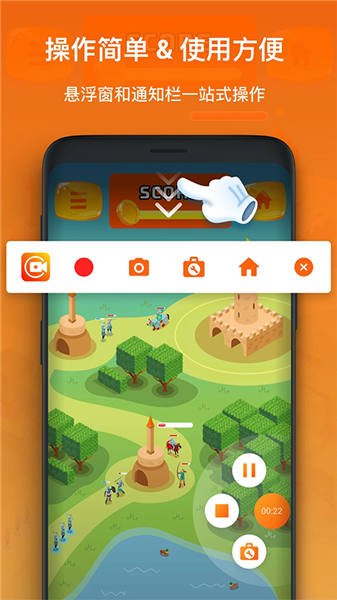
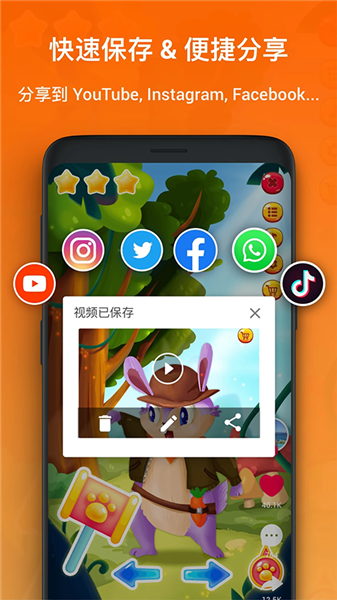
XRecorder是一款由杭州影笑科技有限责任公司所研发的视频剪辑软件,为用户带来无限制的录制功能,你可以对精彩的操作进行录屏,满足用户对录屏的需求,同时还能轻松进行剪辑和合并,添加专属于你的音乐,让你制作出更好的作品。除了有基础的录屏功能之外,还有视频剪辑、P图、无水印录屏等等功能,可以满足不同用户多样化的录屏需求。给用户带来最高效、最便捷的录屏体验。
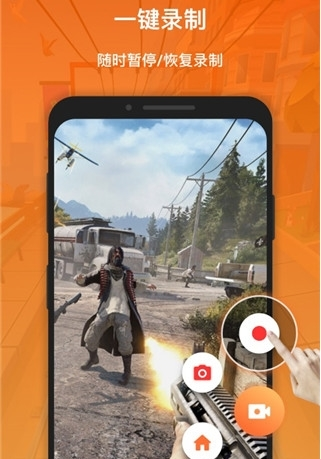
1、不同录制方式以供自由选择,在录制开始前根据画面选择内容是横屏还是竖屏显示;
2、视频质量,清晰度自由切换,录入和导出时可选择多种清晰度,满足不同用途的需求;
3、灵活控制录屏的开始和结束,悬浮窗、通知栏等多种方式控制录屏开始/结束;
4、完美支持录制声音或者解说,支持同时录制声音,还有主播模式同时录制解说画面。
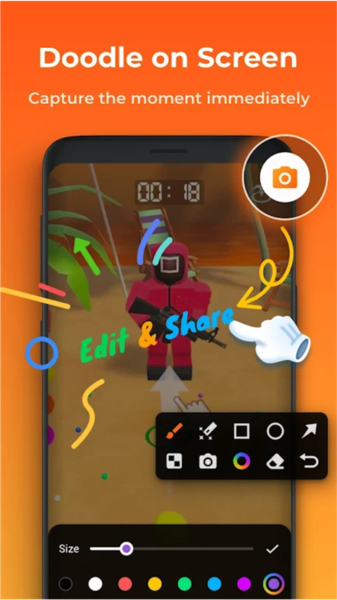
1、录制超清无卡顿视频
录屏大师支持录制游戏直播、视频画面、游戏画面等。全程无卡顿清晰录制,声画同步无延迟。您可以自由调节录制的分辨率(支持240p到1080p),FPS(15到60FPS)等参数。
2、游戏录屏无时长限制
录屏大师是您录制精彩游戏操作和捕捉精彩游戏瞬间的利器。无限制录制时长,轻松录制王者荣耀、绝地求生、炉石传说等画面。
3、无水印录制
你是否已经被各种水印弄得心烦气躁?快下载录屏大师来告别一切烦恼。高清无遮挡的画面让您无需编辑即可一键分享到各种社交平台和视频平台。
1、点击右下角的设置选项
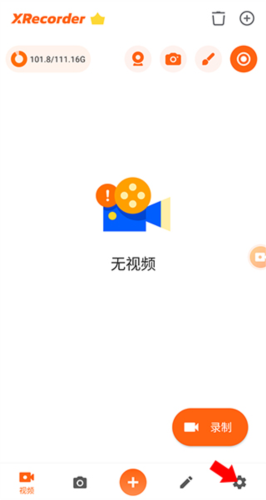
2、来到设置界面后,点击音频设置选项
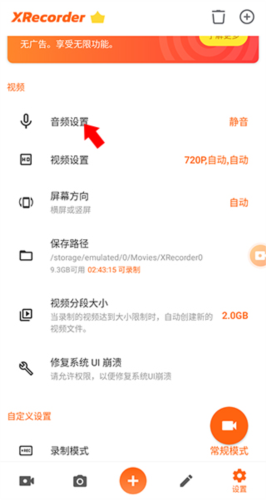
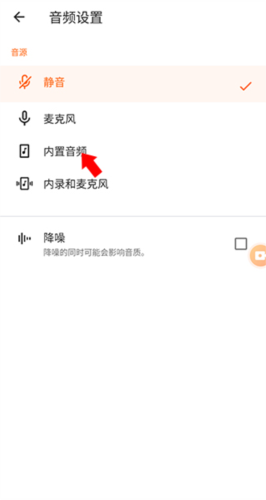
3、接着,在音源项目下方选择“内置音频”即可让XRecorder仅录制内部声音
1、点击上方工具栏的第一个选项(如下图所示)
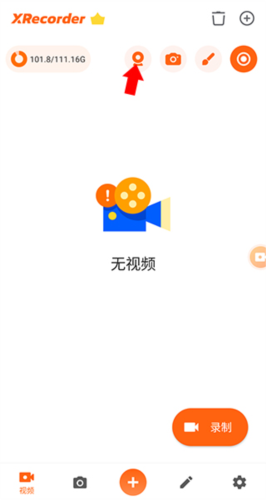
2、接着给予摄像头权限,就可看到我们屏幕上出现了摄像头小窗
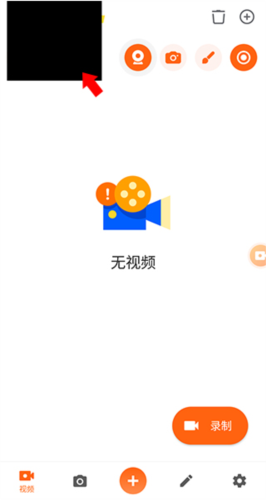
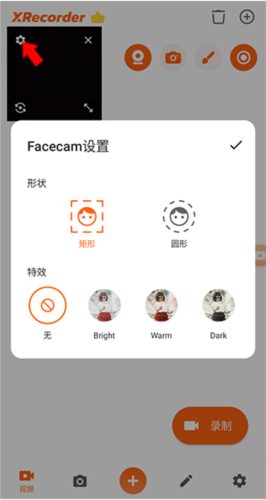
3、点击摄像头小窗后再点击左上角齿轮按钮即可设置小窗的形状以及滤镜,点击左下角按钮即可切换前/后置摄像头
1、首先我们需要在首页找到自己想要导出的视频,在视频的右侧会有分享图标。
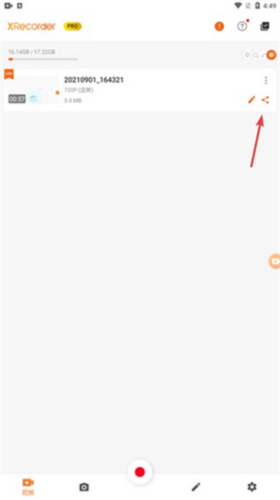
2、选择分享之后,系统会让我们选择自己想要导出的平台,用户们根据自己的需求进行选择即可,这里小编选择了QQ。
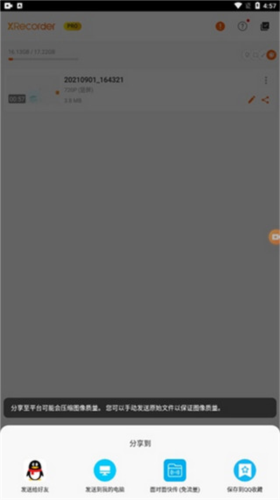
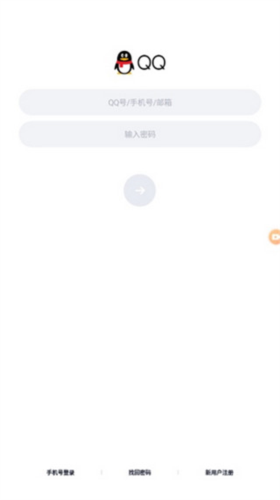
3、那么系统就会跳转到QQ平台,将视频直接资源以链接的方式导入到QQ,我们只要在QQ里点击视频,就可以下载视频文件,届时我们就可以将视频保存到自己想要保存的地方。
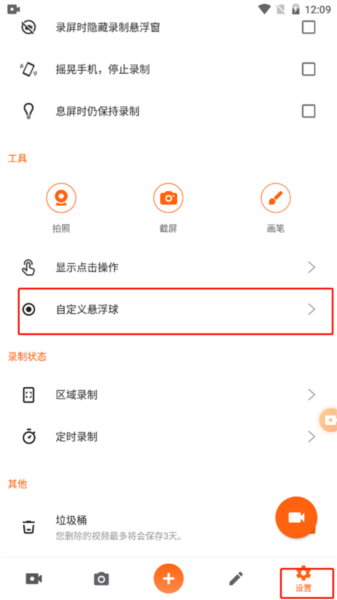
1、进入软件首页,点击设置按钮,然后在工具中选择自定义悬浮球;
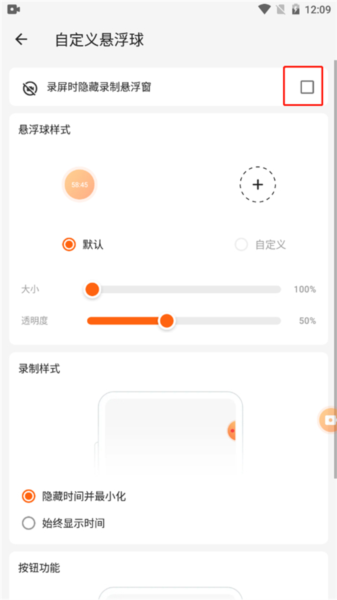
2、然后点击录屏时隐藏录制悬浮窗即可。
1.进入软件后,点击右下角的“设置(settings)”,一直往下滑找到“其他(others)”选项,选择其中的“语言(language)”。
2.这里面就是具体的语言选项了,一般软件会默认加载手机内置的语言,但如果没有生效你也可以这里手动选项“简体中文”或其他你想要修改的语言。
Q: 是否免费?
A: 是的,这是一款免费的应用程序,您可以在应用商店中免费下载并使用它的核心功能。然而,应用内可能会存在一些广告和付费内容,您可以选择购买升级版以去除广告并获得更多高级功能。
Q: 如何开始录制屏幕?
A: 打开这款软件后,您可以看到一个圆形按钮悬浮在屏幕边缘或其他可移动的位置。点击该按钮,即可开始屏幕录制。
Q: 如何录制带有声音的视频?
A: 在录制屏幕页面的设置中,您可以启用麦克风音频,以便在录制视频时同时捕捉到声音。请确保您的设备允许这款软件访问麦克风权限。
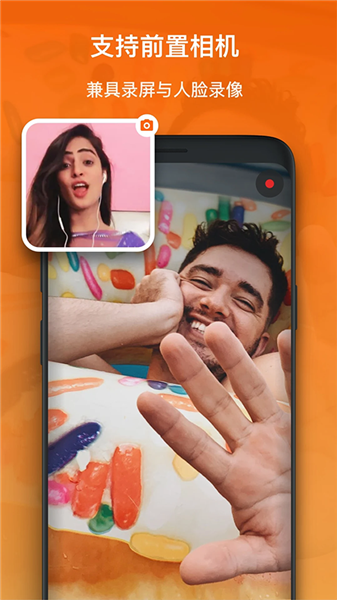
Q: 是否支持同时录制前置摄像头和屏幕?
A: 是的,这款软件支持同时录制前置摄像头和屏幕,以便在录制视频时将您的面部表情和动作捕捉下来。您可以在应用设置中启用此功能。
Q: 是否可以编辑已录制的视频?
A: 是的,XRecorder提供了视频编辑功能,您可以在应用内对已录制的视频进行剪辑、裁剪、合并等操作。编辑完成后,您可以保存或分享您的视频。
Q: 需要什么权限来使用?
A: 需要访问屏幕录制和麦克风权限才能正常运行。在首次启动应用时,您可能需要授予这些权限。