
类型:游戏工具 更新:2026-02-12 23:25:26


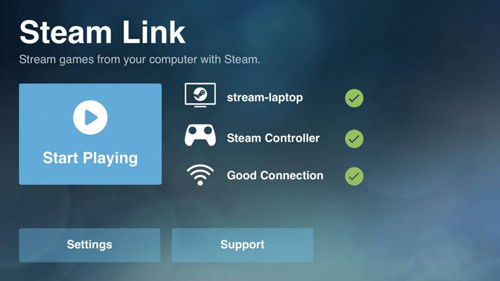
Steam Link是一款手机同步控制电脑游戏的软件,专为steam游戏平台研发,Steam 流式盒应用可将电脑桌面游戏发送到安卓设备。 只需将蓝牙控制器或 Steam 控制器与您的设备配对,并与在同一个本地网络中运行 Steam 的电脑连接,即可开始畅玩您拥有的 Steam 游戏。现在你能在自己家的手机上完美体验到最棒的串流服务,相信不少的小伙伴都会非常想体验下,将你电脑上的游戏串流到安卓手机/平板上玩。
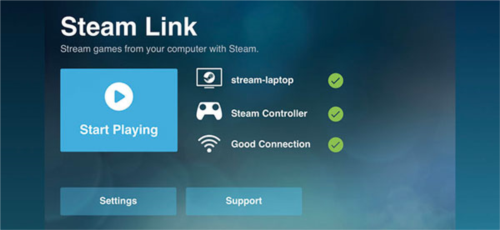
为在 Android TV 上达到最佳性能:
* 通过以太网将您的电脑连接至路由器
* 通过以太网将您的 Android TV 连接至路由器
为在平板电脑和手机上达到最佳性能:
* 通过以太网将您的电脑连接至 5GHz WiFi 路由器
* 将您的安卓设备连接至 5GHz 频段的 WiFi 网络
* 始终保持您的安卓设备在路由器的合适距离内
1、免费下载
Steam Link App应用免费,可将您的Steam游戏流式传输至手机、平板电脑及电视机。无需下载或服务费用。
2、支持的控制器
Steam Link App应用利用蓝牙支持Steam控制器,以及其他流行的蓝牙控制器、鼠标、键盘。
3、简便
安装设置非常简便。您只需要将您的设备连接入家庭网络,运行Steam流式盒应用,再按应用的引导连接控制器,寻找您运行Steam的电脑。您剩下要做的,就是在家中任何位置轻松惬意地享受您的游戏收藏。
4、性能
Steam流式盒的设计理念是充分利用您家中现有的设备,以流式传输方式把电脑中当前的游戏内容镜像传至您的设备。 视频和音频数据会从您的电脑传至 Steam流式盒,同时您的控制器输入会实时回传电脑。使用Steam流式盒,几乎任何可以在您的电脑上运行的游戏,都能在设备上玩。

1、流畅的游戏体验:
Steam Link使用高速网络连接,可以在其他设备上流畅地播放电脑中的游戏,延迟非常低,让用户可以享受到和在PC上游戏一样的游戏体验。
2、多种平台支持:
除了PC和Mac之外,Steam Link还支持iOS和Android平台,用户可以通过手机或平板电脑来进行游戏,而且支持多种控制方式,包括手柄、触屏和键盘鼠标等。
3、自定义设置:
Steam Link允许用户自定义游戏设置,并可保存为单独的配置文件,这些文件可以轻松地在不同设备之间共享,节省了用户的时间。
4、社交互动:
Steam Link提供了社交互动功能,用户可以邀请好友加入游戏,或与他们分享游戏进度、截图和视频等内容。
Step 1 电脑登入 Steam 帐户
首先在电脑上要安装好 Steam 平台,并登入你的 Steam 账户,游戏也一定要事先安装好。留意只有通过 Steam 平台的 PC 游戏才支持这次介绍的 Steam Link 串流游玩功能。
Step 2 手机连接游戏手柄
「Steam Link」让手机轻触式屏幕变成电脑鼠标,但要进行更多操作,就必须把游戏机手柄连接手机。这次我们用 Xbox One 游戏手柄作测试。连接方法就同连接一般蓝牙装置一样:先开启手机蓝牙设定画面,再令手柄进入连接模式,在手机画面上点击链接手柄便可。
Step 3 Steam Link 连接电脑
手机上只需要安装好「Steam Link」App 便可(在本文截稿时 Steam Link 只提供 Android 版本,而 iOS 版仍在苹果审查中)。玩家毋须在手机上的 Steam Link 毋须登入 Steam 账户,但就需要连结内部网络之内已登入 Steam 帐户的电脑。电脑可用 LAN 线或 Wi-Fi 连接路由器。
Step 4 输入配对码
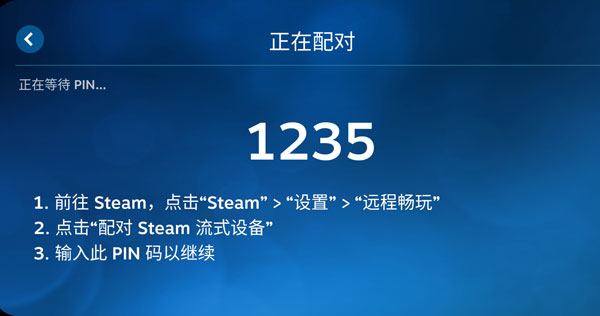
为保安原因,手机画面会出现 4 位数字确认码,你需要在电脑的 Steam 上输入此确认码,双方才能连接。
Step 5 配对成功
连接成功后,Steam 会强制进入 Big Picture 模式,你的手机会显示出同电脑一模一样的画面。你甚至可在手机画面操作电脑鼠标,但整体操作仍然以已连接手机的游戏手柄或键盘会更方便。
第一步:
先打开steam link最新版本2023进行手柄的配对,可以使用steam手柄也可以配对其他的手柄,PS4、xbox等等支持蓝牙的手柄都可以用,不要点击跳过,不然无法手机控制。

第二步:
1、看看是否配对成功,如果配对成功的话,就需要和电脑进行串流了;
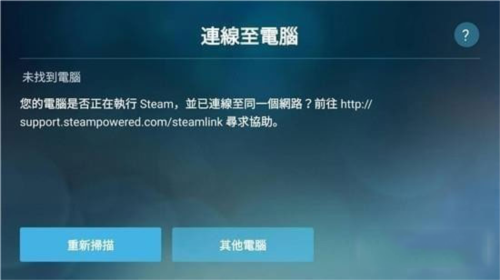
2、大家可以先打开电脑登陆自己的Steam账号,手机也是连接到同一个网络中,玩家可以对同一网络下设备进行选择。
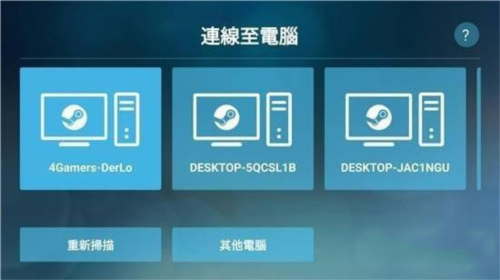
3、点击你要连接的电脑

4、这时候会跳出一个授权代码,填写进入就好了。
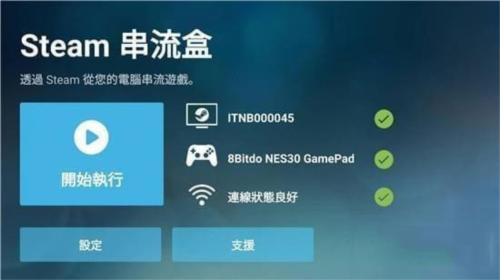
成功了的话就如图所示,可以进行下一步的操作了。
第三步:
1、在Steam Link 已经串流的情况下,电脑就会转换成为手机样式;

2、与手机的画面同步,然后继续设置一下手柄,就可以在手机上玩steam的游戏了。
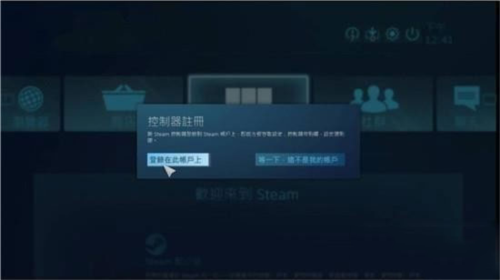
1、打开steam link,首先连接pc,点击开始运行;

2、连接成功后,进入steam大屏;

3、在大屏的左上角,点击三个点;

4、然后会弹出输入模式的设置画面;
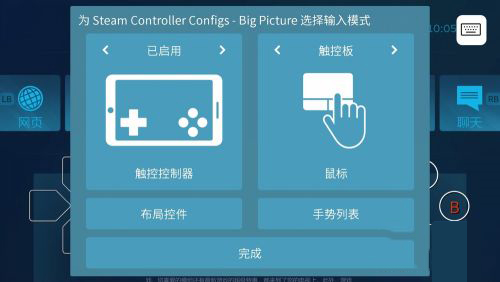
5、这时就可以选择布局来调整按键了,拖动不同的按键到屏幕可以修改现有的按键。

PS:使用前,先在电脑上下载好Steam电脑版,然后保证你的移动设备和电脑处于同一网络内。
1、下载本网站应用,安装后打开,打开后点击开始运行;
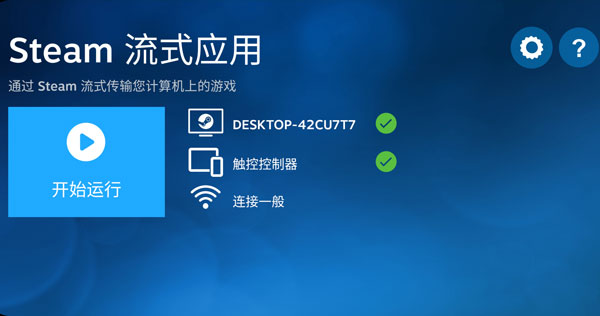
2、软件提示你连接计算机,适配器和流态传输,选择计算机;

3、这个时候软件会自动搜索同一网络内的计算机,如果没有搜索到,可以点击其他计算机进行PIN码连接,如果找到了,点击连接即可;
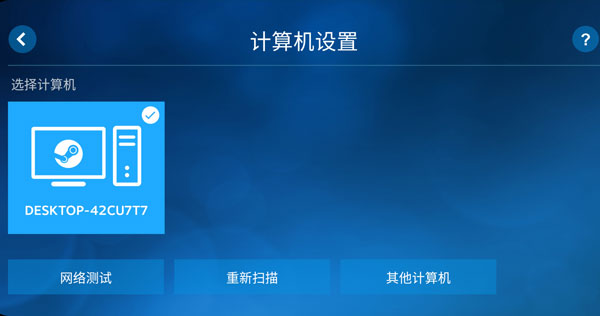
4、如果没找到计算机该怎样连接?
①点击其他计算机,出现了PIN码之后,点击打开电脑端的Steam;
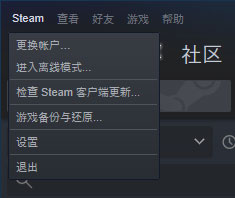
②点击左上角的设置,在设置中选择远程畅玩;
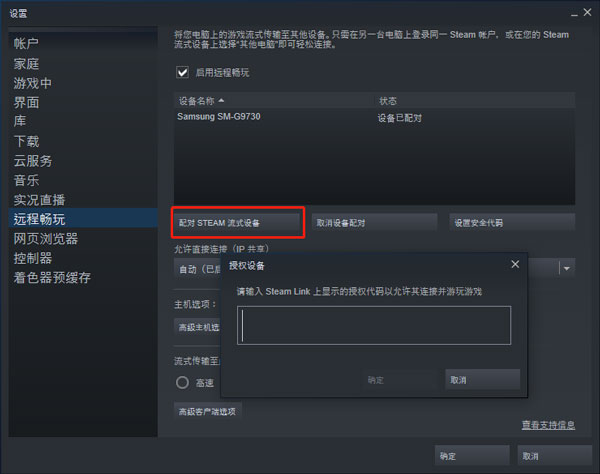
③然后点击配对Steam流式设备,输入手机端的PIN码即可开始连接。
5、连接之后,Steam会以大屏幕形式展现,如果你的移动设备连接手柄就可以直接使用手柄开始游玩,如果没有,Steam也是准备了一套虚拟的按键供你体验。注意,不能关闭电脑哦。

1、需要提前说明的是,Steam Link 应用目前仅支持 Wi-Fi 流式传输。也就是说,要使用它串流游戏,电脑和手机都得处于同一个 Wi-Fi 网络环境下。
2、手机和电脑的连接流程则非常简单,软件会自动扫描同一网络下正在运行 Steam 的电脑;找到电脑后,点击会出现一个 PIN 码,再在电脑上输入即可完成连接。
3、在成功连接之后,Steam 会对网络进行一次测试,并且给出对串流效果的预期评价。官方推荐玩家使用 5GHz Wi-Fi 网络进行串流,在实测时,2.4GHz Wi-Fi 的效果也的确不是很理想;画面卡顿、操作延迟等问题时常出现。
4、如果没有 5GHz Wi-Fi 这一配备,你的串流体验肯定会大打折扣。
5、一切准备就绪之后,选择「开始运行」,就能在 Steam Link 上看到 Steam 大屏幕模式的画面了!