类型:生活服务 更新:2026-01-30 19:29:01
青椒云电脑安卓版是由深圳市瑞雨科技有限公司推出的一款功能十分强大的云电脑工具软件。有了这款软件,用户就可以将手机与电脑相连接,通过手机远程控制电脑进行操作。同时,软件的安全性十分高,不会泄露手机和电脑的重要数据,用户可放心使用。另外,软件还有着文件传输、随时接入、退出等功能,大大提高操作效率,有利于用户办公或学习。有需要的朋友们快来下载吧!
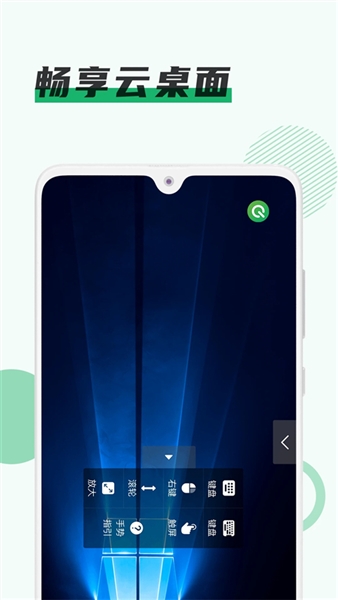
1、多种类型云桌面配置规格,可弹性扩展,按需选择;
2、按时计费和包机购买两种计费模式,灵活高性价比;
3、附赠青椒云盘,含免费储存空间,数据安全不丢失;
1、注册
打开青椒云app,跳过导航页进入到登陆页面,点击立即注册。
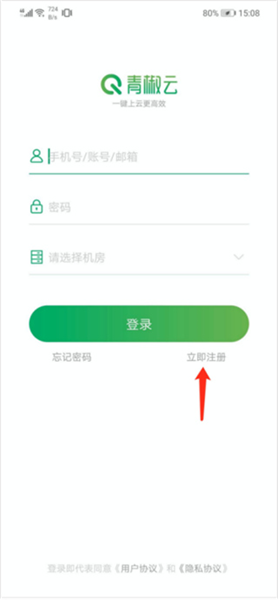
填写手机号、密码、手机验证码后点击注册按钮,便成功注册青椒云账号。(注册成功后将获得代金券,代金券将在您使用计时机时进行抵扣)
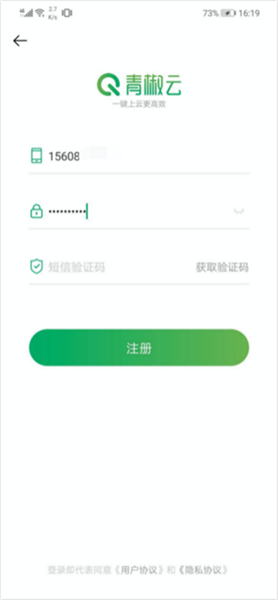
2、登录
输入您刚注册时所用手机号和填写的密码,选择离您较近区域的机房进行登录。(机房离您越近操作体验会越好)
目前机房有:华南、华东、华北,更多机房选择敬请期待。
3、添加并使用云桌面
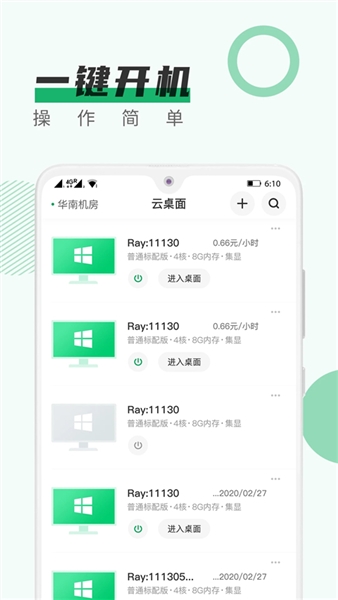
登陆成功后默认进入“云桌面”页面,点击“加号”或“添加云桌面”按钮。然后选择适合您的硬件配置,点击确定添加云电脑。
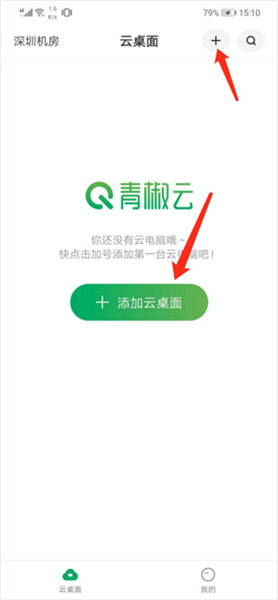
然后选择适合您的硬件配置,点击确定添加云电脑。
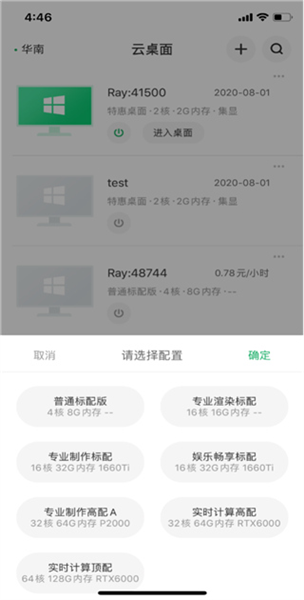
添加完成,点击开机按钮,开机成功后即可点击“进入桌面”享受您的专属云端工作站了。
首次进入桌面,将会有新手指引。
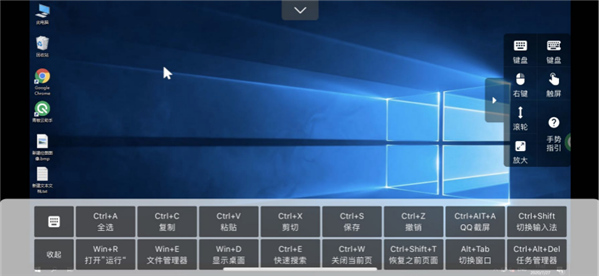
进入桌面后:
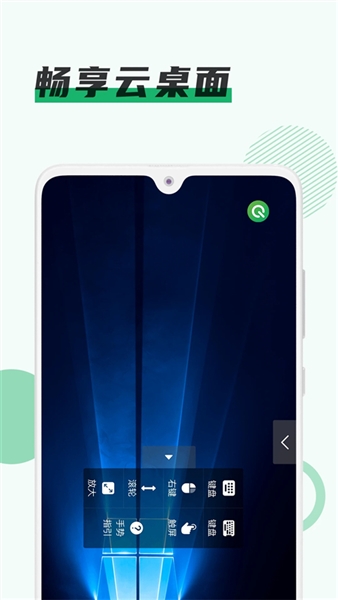
1)可以点击桌面上的按钮调用系统键盘或桌面键盘,系统键盘内可使用组合键
2)还可以使用鼠标右键和滚轮操作。
3)移动端可切换鼠标模式和触屏模式。
4)可放大和缩小屏幕
5)手势指引可查看常用的操作手势
6)点击桌面上的青椒云助手或者下拉顶部按钮,可断开连接离开桌面或对云电脑进行关机操作。
7)离开桌面后在“云桌面”点击关机按钮也可对云电脑进行关机。
4、关机和扣费
对于计时的桌面,不使用时请及时在客户端点击关机按钮,只有关机才停止计费,关机否则将持续扣费。若您需要进行渲染等处理,则不需要关机,只需关闭连接,下次再次进入云桌面还保持为原来状态。
对于套餐机,您已经一次性支付了一段时间的费用,在这段使用时间内则可无需关机,若需要离开云桌面,则可在云桌面内点击顶部的按钮选择“断开链接”。
桌面保留规则
请注意:若您的计时机持续7天未开机,系统将自动释放云桌面,此桌面内数据也将清理且无法恢复!套餐机过期7天还未续费,系统也将自动释放云桌面,且桌面内数据无法恢复。
5、云桌面管理
修改桌面名称
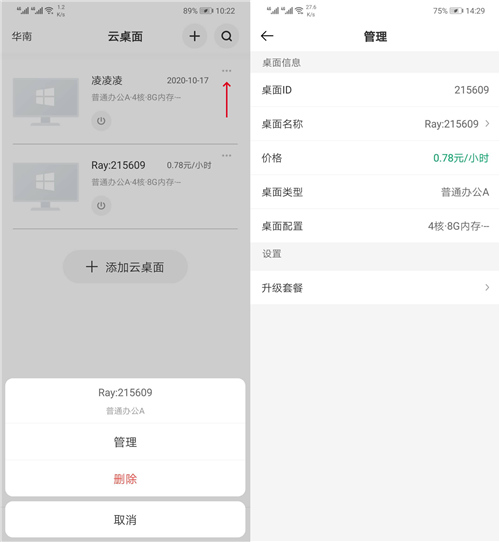
点击某一云电脑的“…”按钮,可对云电脑进行管理,点击管理,可以修改桌面名称;也可查看桌面详细信息。
删除云桌面
过期的套餐机、不使用且已关机的计时机,点击删除按钮,出现提示弹框再点击确定,可删除云电脑。(云桌面未关机时请先关机,再删除)
升级或续费
计时机可在云桌面管理页面,点击升级,进行套餐升级。升级后的计时机,在这一段使用时间内将保留云桌面,无须关机。
套餐机可在云桌面管理页面,点击续费,进行套餐续费。若套餐机已到期,请及时续费,否则7天后系统将释放云桌面数据无法恢复。
iOS操作系统的用户升级和续费时仅支持使用余额支付。
云桌面状态
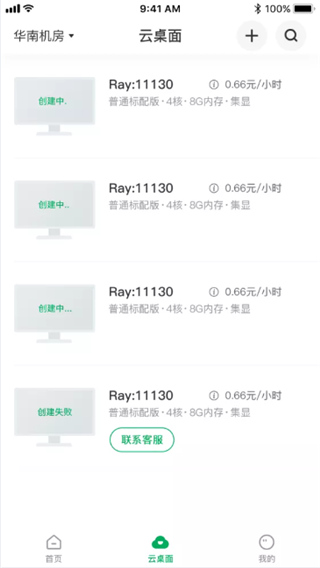
云桌面的状态可以帮助您判断云桌面是否可以正常使用,若您的云桌面处于以下情况(“创建中”、“创建失败”)时,请及时联系客服A君为您处理。
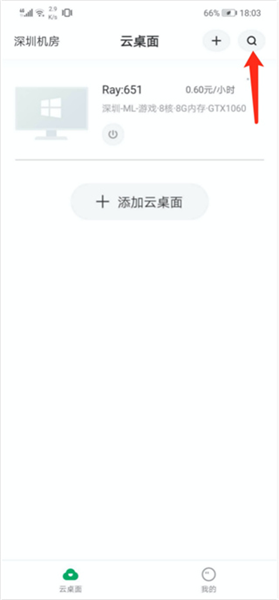
6、搜索云桌面
当添加的云电脑很多,想快速查找到对应的云电脑,可点击顶部的搜索按钮,进行搜索。
可输入云电脑全称进行搜索,也可输入包含云电脑名称的某几个字符进行模糊搜索,快速找到对应的云电脑。
7、青椒云盘
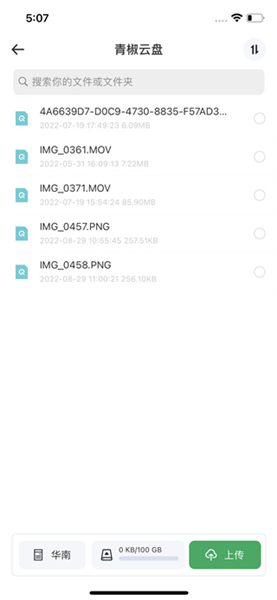
在【我的桌面】的右上方,有一个云盘入口,点击则可进入到青椒云盘界面。
青椒云盘目前支持手机文件的上传(可上传图片、视频、文件及文件夹)、下载、删除。