类型:教育学习 更新:2026-01-30 18:53:32

米卓同屏助手app是由北京多点在线科技有限公司开发的远程操作软件,简单来讲就是将手机上的内容,以投屏的方式放置在电脑上,然后就可以进行更加流畅的操作了,但是还是手机操作,只是让大家可以在电脑或者其他设备上可以看的更加清晰,软件不仅仅只适用在打游戏上,还有短信、应用操作、刷短视频等都是可以做到的,让你感受到更加清晰放大的快乐,所以快来下载吧!
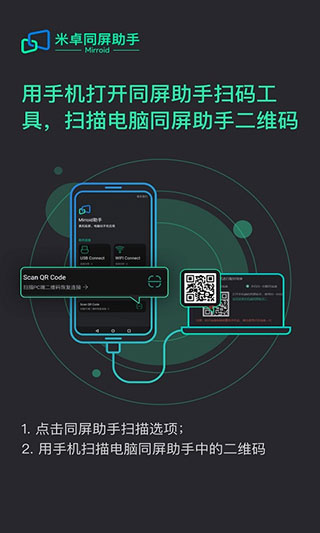
1、安卓手机投屏神器,电脑可操控手机,无论是看小说,剪视频,学网课,屏幕更大,操作起来更精准更方便。
2、上班摸鱼神器,想要刷朋友圈,抖音,看小说,玩游戏,不必用手机,直接电脑操作,支持键盘打字聊天更快速,还支持一键熄屏,摸鱼再也不会被老板逮到。
3、玩吃鸡,王者荣耀,天刀等手游神器,自定义配置键盘,键盘操作更带感,对电脑的性能要求远低于模拟器,操作无延迟,且匹配的是手机玩家,上分妥妥的。部分模拟器不支持的游戏天刀体验服,王者体验服,米卓都支持!
4、支持高清视频录制,边操作游戏边录屏,视频无水印保存本地,再也不怕手机录屏卡顿。同时支持视频图片电脑和手机互传,图片、视频处理更高效。
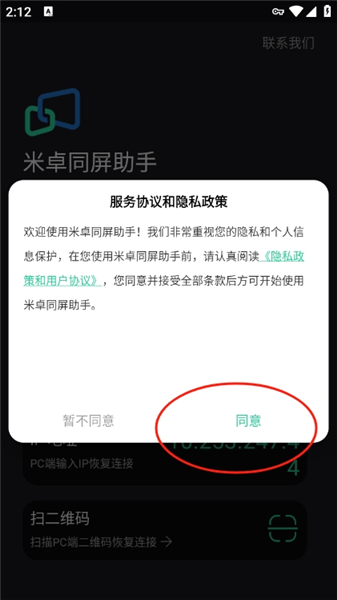
1、在本站下载安装米卓同屏助手app并打开,同意相关的用户协议
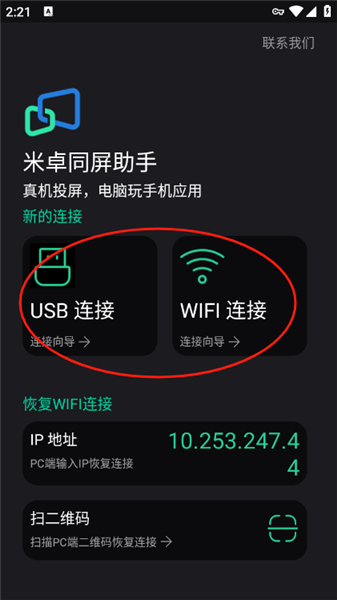
2、然后我们选择一种连接方式
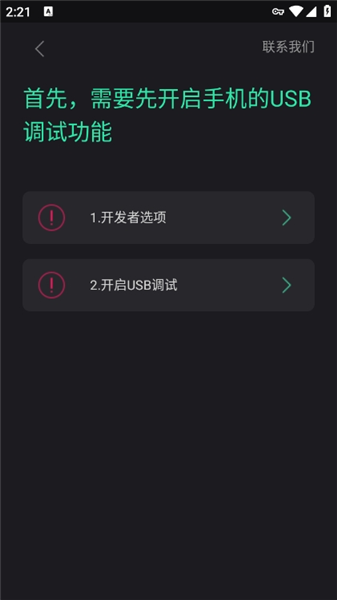
3、这里会提示我们开启usb的调试功能,下面也会教大家开启,开启完毕后就可以使用了

4、进入手机系统设置。
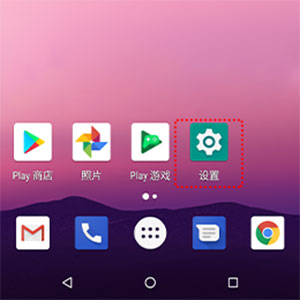
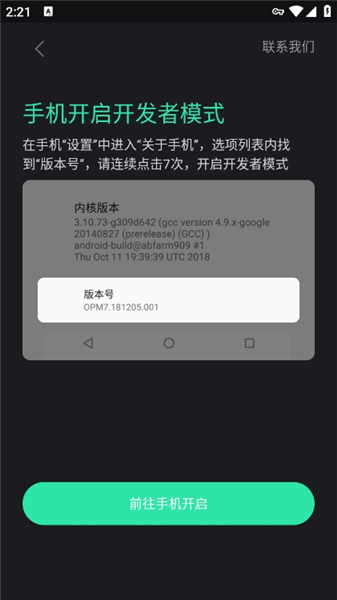
5、之后,点击关于手机进入。

6、滑动到最底部,连续点击7次【版本号】,开启开发者模式。

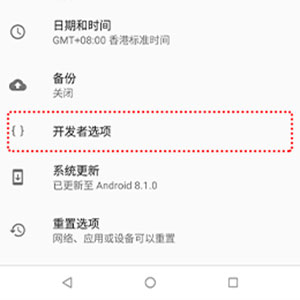
7、再返回设置,进入【开发者选项】。
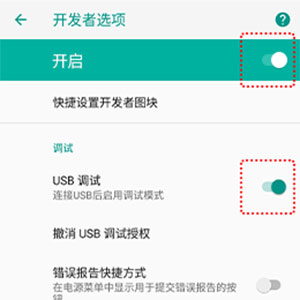
8、接着开启【开发者设置】和【USB调试】。
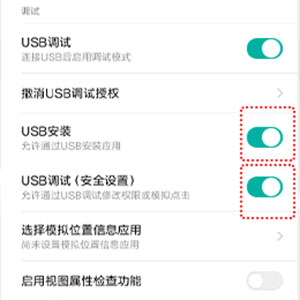
9、如【USB调试】下有【USB安装】和【USB调试(安全设置)】,请开启这两个项目。
问:小米手机使用米卓同屏助手为何没法控制?
答:在“USB调试”下有“USB安装”和“USB调试(安全设置)”,请开启这两个项目。
问:米卓同屏助手安卓提示APK安装失败?
答:需要在手机上打开允许安装未知来源,重新插拔手机,看手机上弹出的安装提示,根据提示手动点击安装即可。
问:米卓同屏助手在小米和红米系列手机使用中断线?
答:进入手机设置 → 电量和性能 → 应用配置 → 同屏助手 → 选择无限制。
问:米卓同屏助手USB调试出现应用遮挡了权限请求界面?
答:尝试在设置当中把悬浮球关掉。不同手机关闭的方法略有不同。
问:使用米卓同屏助手时发生绿屏/投屏显示问题?
答:尝试更新你的显卡驱动。
v1.13.0:
发行通知
1. 新增WiFi功能;
2. 支持PC和手机之间的文件传输;
3. 键盘控制:支持【视图控制】;
4. 新增4种键盘控制键组:鼠标中键、鼠标滚轮向上滚动、鼠标滚轮向下滚动、鼠标右键;
5. 支持自定义帧率和分辨率设置;
6. 修复了输入法底部遮挡的问题;