
类型:手机必备 更新:2025-12-18 20:49:47

macrodroid官方版是一款专注于任务自动化和配置应用的强大工具。其工作原理简单明了,您只需创建宏并设置触发器、动作和约束条件,即可自动化操作。使用Macrodroid同样轻松,您可以将宏分类整理或自定义创建。色彩编码、启用/禁用宏、标记为收藏夹等功能让您管理宏变得更加方便。而内置和用户共享模板,则展示了软件的强大功能和灵活性,助您轻松上手。
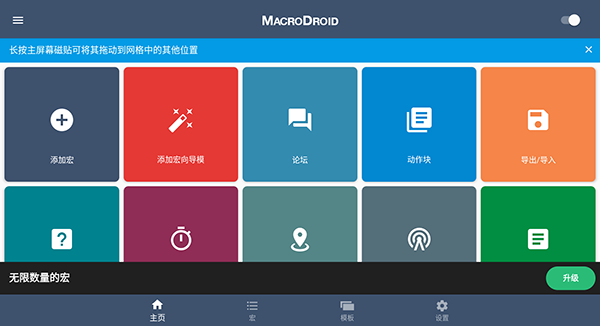
1、设备设置所有宏的查看及编辑。
2、添加宏及相应开关方式的选择。
3、宏设置的预览模板。
4、MacroDroid的相关设置,包括编辑模式,变量,语音,系统日志等。
5、MacroDroid论坛,了解相关信息,可注册登录参与。
6、导入导出功能。
7、高级功能:MacroDroid Pro 无限制添加宏并删除所有广告。
1、下载并打开Macrodroid软件,默认语言为英文。
2、点击右上角的设置按钮,进入设置界面。
3、在设置界面中找到Language(语言)选项,点击打开。
4、在弹出的下拉菜单中选择简体中文。
5、点击界面右下角的“OK”按钮,确认设置。
6、重新启动Macrodroid,即可看到软件界面已经变成了中文。
一、添加宏
1、在MacroDroid主屏幕上选择“+”或编辑宏页面。
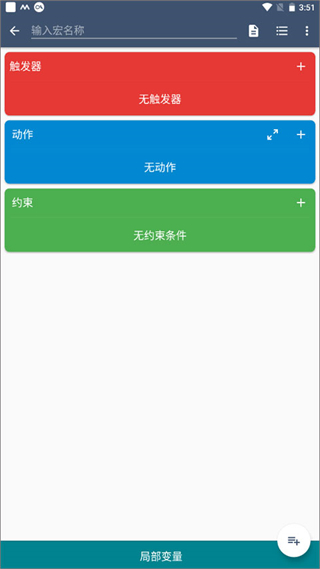
2、从列表中选择一个触发器。如果触发器具有其他配置设置,则在继续操作列表之前将提示您设置相关选项。
3、从列表中选择一个操作并按照提示进行配置。选择额外的动作,直到你拥有所有你想要的动作。完成后,单击右箭头继续前进。注意,在转到约束列表之前,必须选择至少一个操作。
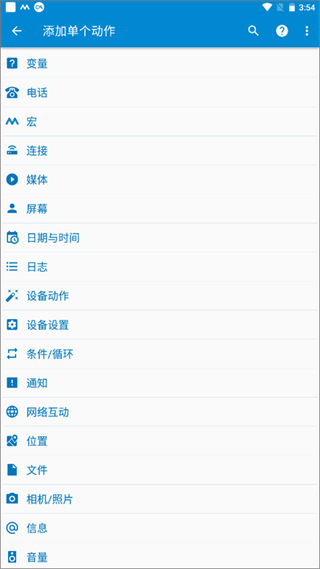
4、要添加约束,请从列表中选择约束并按照提示进行配置。选择其他约束,完成后单击右箭头继续前进。在继续之前不需要添加任何约束。
5、现在,系统将提示您为宏指定一个名称,以便稍后识别它。输入合适的名称,然后点击“OK”。您将看到新的宏出现在宏列表中。
6、请注意,在选择触发器、操作和约束时,您可以长按它们以弹出额外的帮助信息。
二、编辑/删除宏
1、从MacroDroid主屏幕选择“宏”。
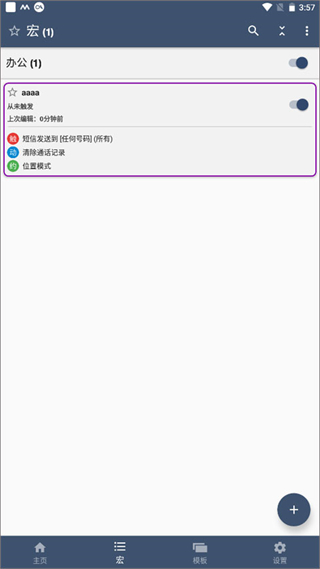
2、您将看到当前配置的宏列表,每个宏都有一个开关,因此可以快速启用/禁用它。每个宏都有一个编辑按钮,您可以单击该按钮进入编辑屏幕。
3、在编辑屏幕上,您可以添加/删除操作和约束,并更改宏触发器。编辑完成后,按操作栏中的勾号图标保存宏。
要删除宏,请按操作栏中的垃圾桶图标。
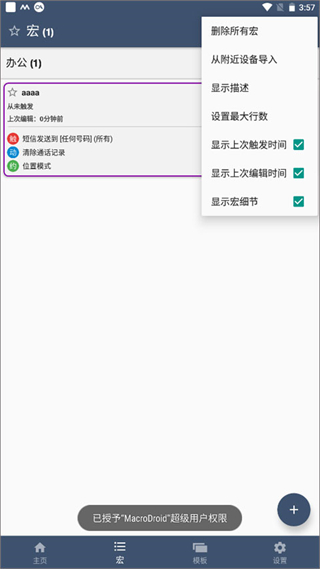
4、在操作栏溢出菜单中(或通过设备上的菜单按钮),您将看到用于克隆宏、共享宏和测试宏的当前操作集的其他选项。
三、模板的宏
1、从MacroDroid主屏幕选择“模板”。
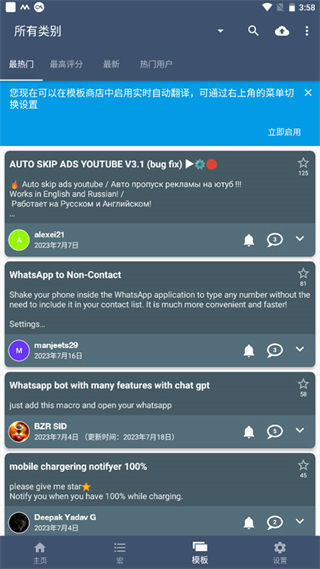
2、MacroDroid包含许多模板宏示例。这些模板可以按原样使用,也可以根据您的个人需求进行定制。
3、从列表中选择一个模板,然后你会看到触发器、动作和约束的列表,可以根据需要进行编辑。如果您希望将其添加为宏,请按“添加”按钮,否则按“返回”键返回模板列表。
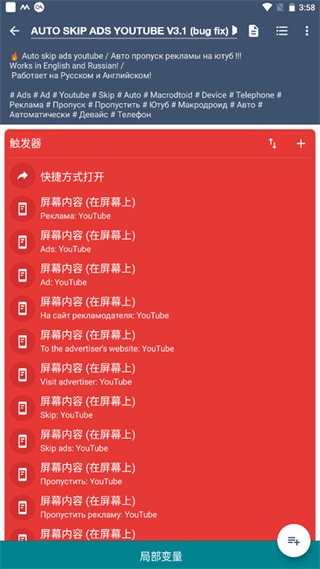
4、注意,有些模板需要配置,因为它们引用的是特定于设备的模板
5、属性(如联系人)。在这些情况下,无效字段显示为红色,“添加”按钮将被禁用。
四、导出/导入宏
1、在MacroDroid主屏幕上选择“导出/导入”。
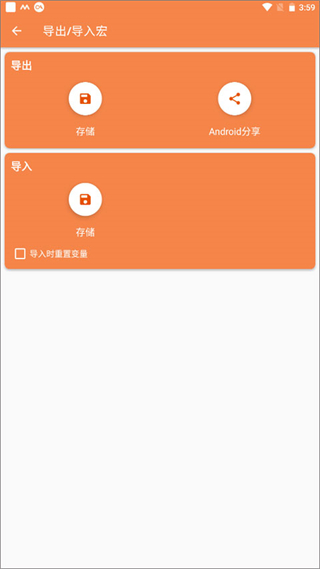
2、当前的宏列表可以备份到设备的SD卡上。如果应用程序重新安装或转移到新设备上,则可以导入此备份文件。
3、导出时,系统会提示您输入备份文件名,您可以选择要导出到的位置。
4、导入时,您应该通过文件选择器选择备份文件。
5、请注意,从完整备份导入时,将清除所有现有的宏。
6、导入到新设备时,可能需要重新配置一些宏,因为它们可能引用设备特定的属性。任何需要配置的宏都将在标准宏列表中以红色显示。