
类型:教育学习 更新:2026-01-17 18:30:49
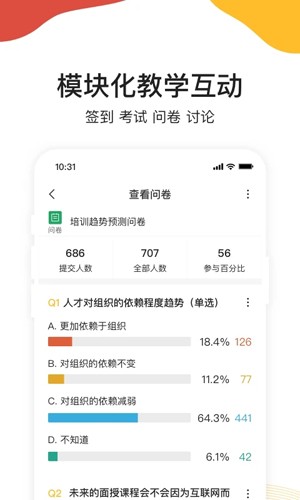
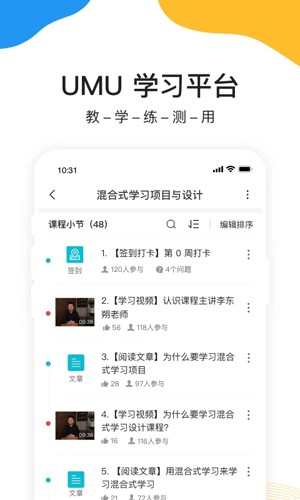
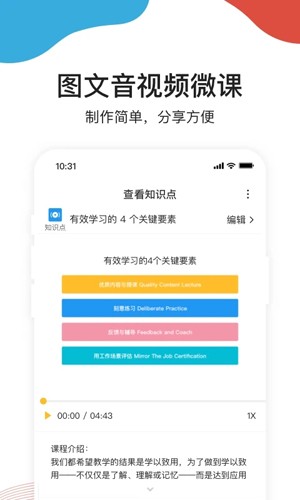
《UMU互动app》是一款由北京优幕科技有限责任公司制作发行的在线学习软件。其实学习的过程是很长的,但是我们有的时候就是难以坚持,我们常常会放弃,所以我们一定需要找到一个合适的学习方法。无论是企业学习、学校教学,还是知识分享、混合式学习,UMU连接人与知识,加速知识的流动,让每个人融入、分享、收获。 所以还在等什么呢?赶紧下载软件吧!
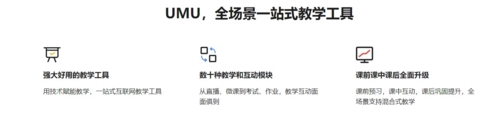
【人人可教】UMU是讲师的教学好帮手,帮助讲师模块化轻松创建课程
- 使用UMU图文、音频、视频、微课、直播等方式,轻松萃取教学内容。
- 使用UMU签到、考试、问卷、讨论、拍照、抽奖等多种互动,有效提升教学效果。
【人人可学】UMU以学员为中心,帮助学员爱上学习
- 课程积分体系量化学习行为,通过勋章、任务、闯关、排行榜等多种方式激励学员。
- 教是更好的学。UMU支持学员互动、练习、应用、分享,全面指向学习效果提升。
【全新功能】UMU作业
- 支持学员通过App提交图文音视频作业。
- AI评价:6个维度的AI实时反馈,让AI帮助学员反复录制和练习。
- 过程点评:不再是单一维度的作业分数,讲师可以基于作业播放的时间线进行个性化反馈,有针对性的辅导学员。
- 更好实践:让更好实践进入知识库,变成所有学员学习的榜样。
好的绩效来自反复的练习,练习的效果取决于是否给学员提供了安全的练习机会,以及有效的反馈点评。UMU作业,全面助力学习效果提升。
1、课程管理系统。问卷模版自由组合,互动环节即时控制,日历视图让课程安排井井有条。
2、支持海量学员同时使用,并行发言模式让互动效率大幅提升。 迅速找到现场学员关键需求,焦点话题自动呈现。
3、无与伦比的数据可视化效果。将学员反馈实时转换为直观数据,震撼性地展示于大屏幕。
4、自动存储互动数据,让教学过程不再随培训结束而消失,并可随时导出供深度分析。
5、讲师操作极其简便。通过翻页器在大屏幕上展示互动结果,如幻灯片放映一般的体验。
6、学员轻松参与。学员无需下载、注册或登录,打开手机浏览器,即可全程参与。
课堂互联网+:学生没手机没平板电脑没事,用老师的手机给学生的作业,作品,讨论结果拍照,大屏幕上立刻呈现图片,还可以用翻页器潇洒翻页,瞬间让互联网+教育成为现实。
做微课:使用UMU APP可以很轻松的制作专业微课,10分钟9图一小节,一个课程小节数量不限,瞬间生成二维码课程。微课还可以结合考试、提问等一些列互动方式,个人工作室立刻开张。
做互动:用手机随时发起现场提问,讨论,用大屏幕展示互动结果,让每个人都能融入、分享、收获!
做签到:进门扫码就可以签到,教师培训,家长会从此开的更高效!签到还有防作弊功能,代签从此不可能。
办考试:在线考试,限时回答,分数立刻展示,大屏幕还可以展示排行榜及每题结果,还可以针对考试情况自动生成微课进行讲解。
翻转课堂:通过短视频、微课提前把内容给学生,课前先预习,上课更有效。
陪伴学习:每天录制一个5分钟微课把学习要点发到家长群,奇妙的事情就发生了,家长会陪伴孩子反复学习,学三遍才十五分钟,学的更扎实。
视频课堂:UMU支持无限量视频上传,无限量视频播放,无广告速度快,最高1G单个文件上传功能。
直播课堂:UMU直播无需学员安装插件或者App,打开就能学习,自带美颜功能,支持5W人同时在线。
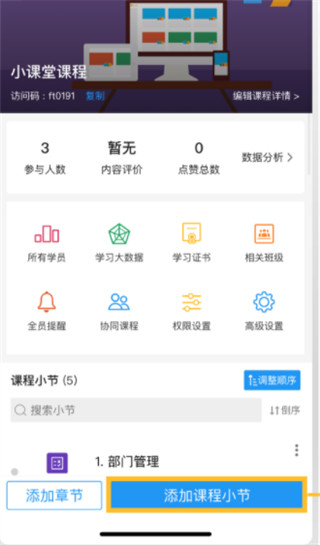
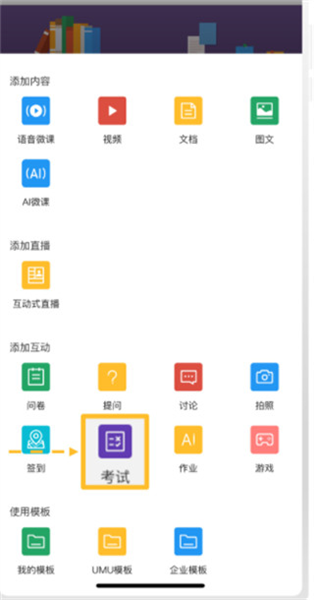
考试、作业、问卷小节的设置方式相同,本文以考试小节为例。
1、添加小节
进入课程页面,点击添加课程小节,
点击考试。
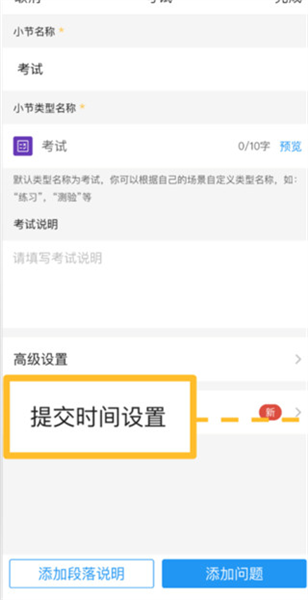
2、提交时间设置
点击提交时间设置
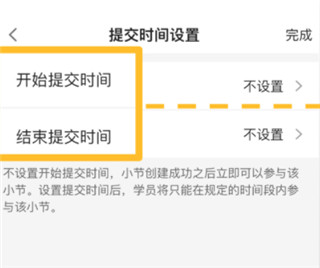
开始提交时间或结束提交时间,
在时间选择器中选择时间,点击确认。
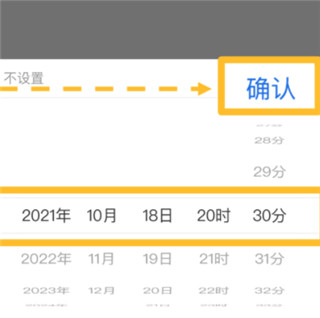
提交时间的默认选项为“不设置”,学员可以在小节创建完成后随时参与考试。
3、提交时间修改
进入课程小节,点击考试小节最右侧更多
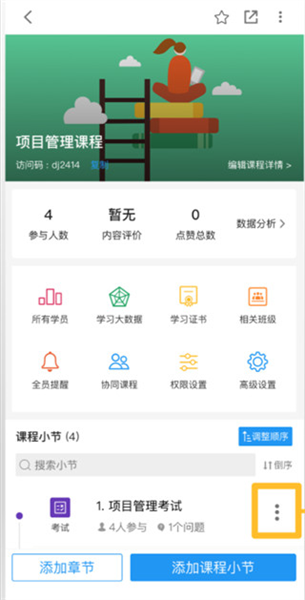
点击编辑
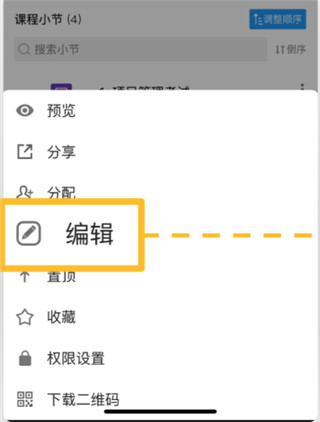
提交时间设置
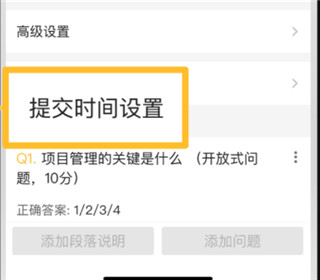
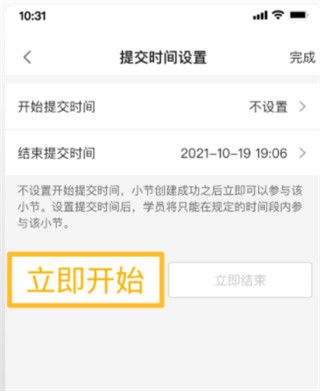
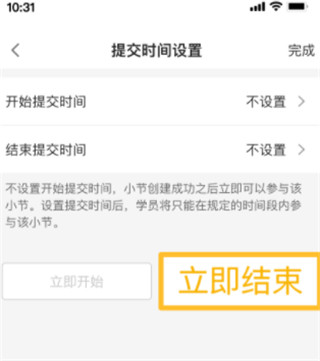
进入考试的基本信息页面,点击立即开始或立即结束
如果当前小节处于“未开始”或“已结束”,按钮为立即开始。
如果当前小节处于“进行中”,按钮为立即结束。
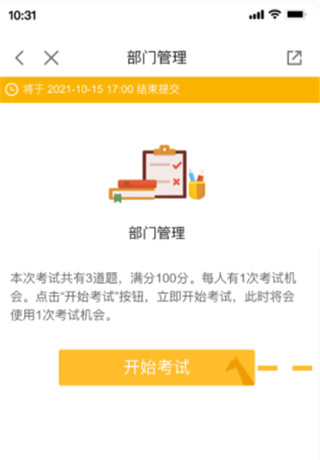
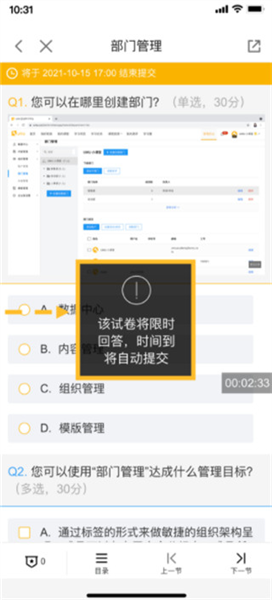
当距离考试结束时间1个小时以内时,会启动限时模式,考试结束便自动提交考试结果。
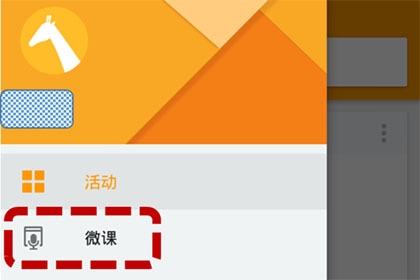
1、首先登陆UMU互动APP,点击首页左上角图标,进入菜单栏,选择【微课】。
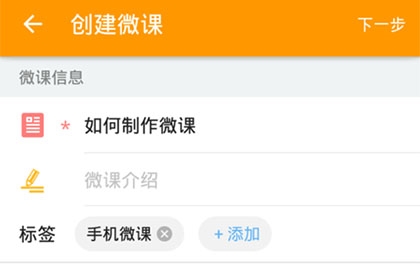
2、点击【新建微课】,填写相关课程基本信息,包括课程名称、课程介绍、标签。
在“其他信息”里面你也可以填写预期的学生数量、上课时间、组织方联系方式等你觉得必须存在的基础信息。在“高级设置”里面你可以设置将微课展现在微信里面的时候,需要展示的微信信息、是否允许学员相互查看发言内容等,基本满足了日常学习需要。
3、选择刚才设好的课程,点击【添加微课环节】。
4、简单查看微课要求后,点击【立即开始】,依次添加图片、自行录音,并为其添加相应标签、小节名称,方便搜索和宣传,保存录音后可以显示输入章节名称。注意一段语音最长是300秒。
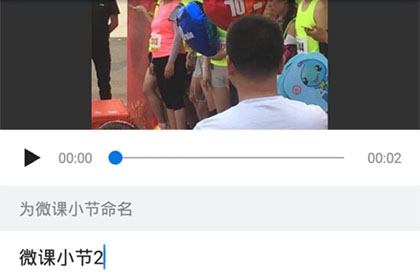
5、输入该页的文字内容,建议文字精炼,要体现微课的“微”所在,不要把所录的全部写上。
6、章节完成后,点击【保存】。
7、最后将录制好的微课分享给学员。
在App课程部分创建或选择需要添加作业环节的课程。
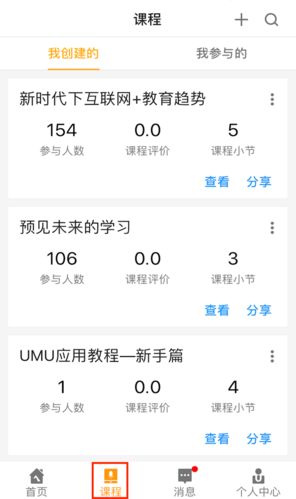
在目录页面点击“添加课程环节”,选择“作业”。
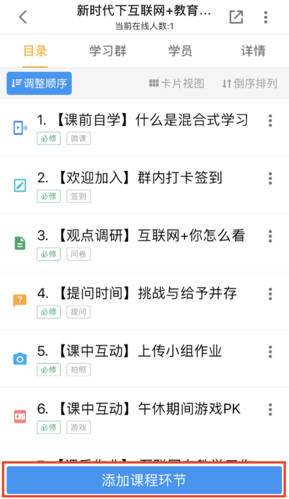
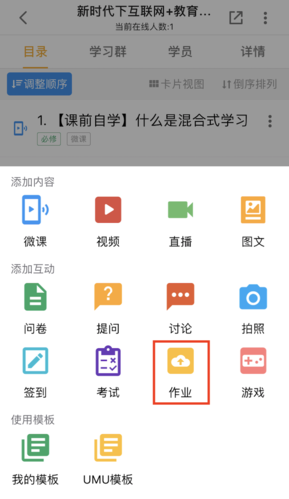
在作业编辑页面支持四类信息的编辑与更新。
作业名称:用于区别环节,同时给学生以提示;
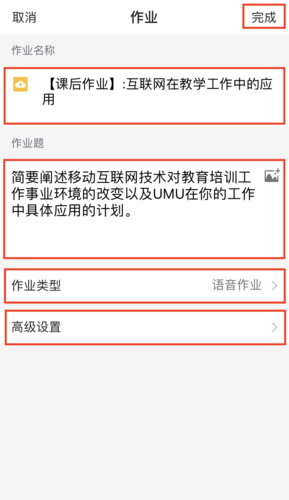
作业题:输入具体作业题目,提出作业要求,支持上传图片;
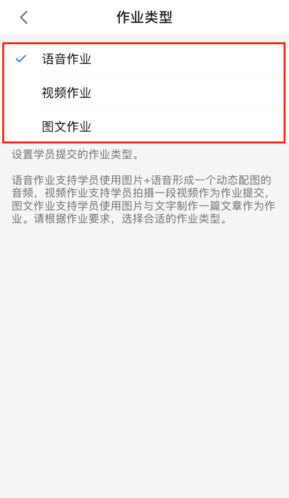
作业类型:设置学员提交的作业类型,分别是语音、视频、图文;
高级设置:设置是否允许学员提交后查看其他人的作业、权限设置与权限设置;
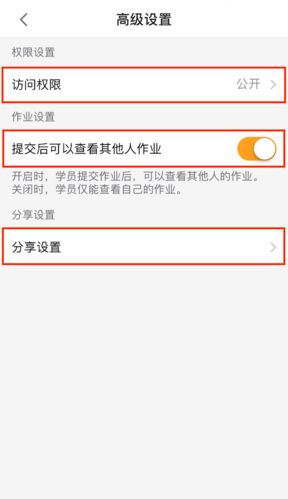
作业编辑好点击右上角“完成”即可保存该作业环节,在目录页面即可看到创建好的作业环节。
什么是活动?
活动可以是面授课堂、公开演讲、大型论坛、小型沙龙,也可以是员工会议、公司年会、新品发布会,或者任何分享者与听众需要互动的活动。
创建一个活动
在页面上方的菜单栏中选择“我的活动”;
点击橙色 加号,创建课程或活动。
怎样邀请他人加入互动?
分享互动环节
在任意互动的右侧我们能找到“分享”按键,点击分享按键。
可以选择下载二维码或者复制链接,同时APP提供更多分享方式,可以直接将互动分享到微信群,互动更方便。
什么是互动号码?
为每位UMU用户准备了唯一的互动号码,互动号码是您专属身份的标识。
在现场活动中,参与者使用浏览器通过大屏幕上提示的互动号码轻松加入互动。根据不同的账号类型,您可以选择简短容易记忆或独具意义的互动号码,想要了解更多请点击会员升级。
在注册成功页面、首页个人信息、互动大屏幕、个人中心中都可以找到您专属的互动号码。我们无需记忆自己的互动号码,大屏幕中会展现互动号码,方便邀请活动参与者快速加入。
v7.7.14:
优化体验,修改用户反馈问题。
UMU致力于为您提供“教、学、练、用、测“的创新功能与精彩体验,请所有用户务必升级,拥有全新体验。